機能説明書 管理者編
機能説明書
機能説明書は主に管理画面で設定可能な各機能についての説明と、設定可能な値について説明をしています。
CB3概要
基本機能
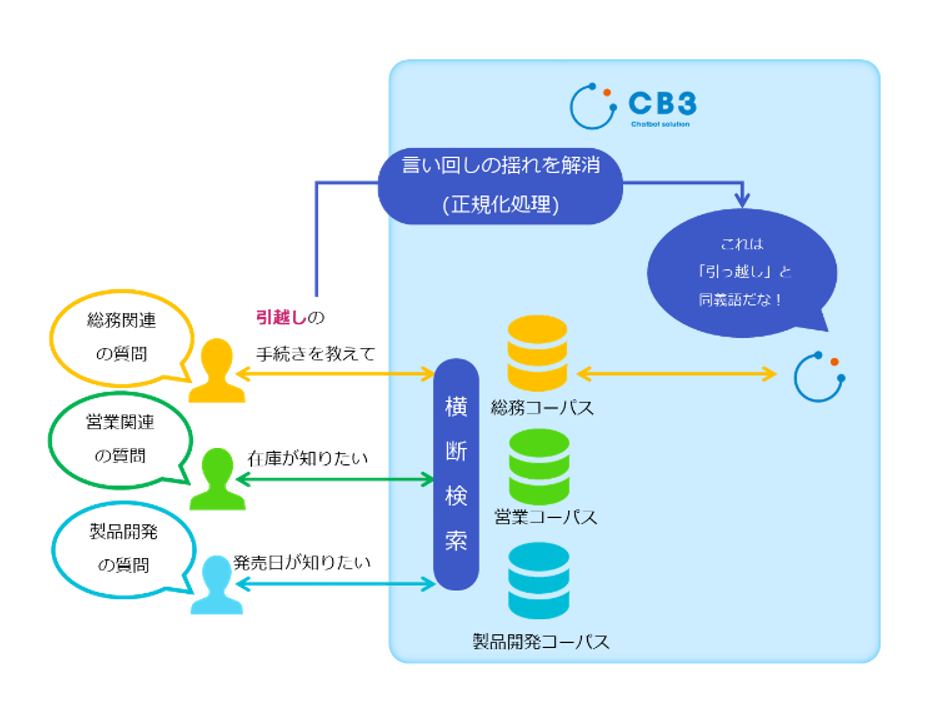
CB3は正規化処理を行うことで言い回しの揺れを解消し、検索精度を上げる事が可能であり、同時に複数のコーパスを横断して検索することができます。
また、1問1答方式と対話継続方式での質問受付・回答にも対応しています。
| 一問一答形式の例 | 対話継続方式の例 |
|---|---|
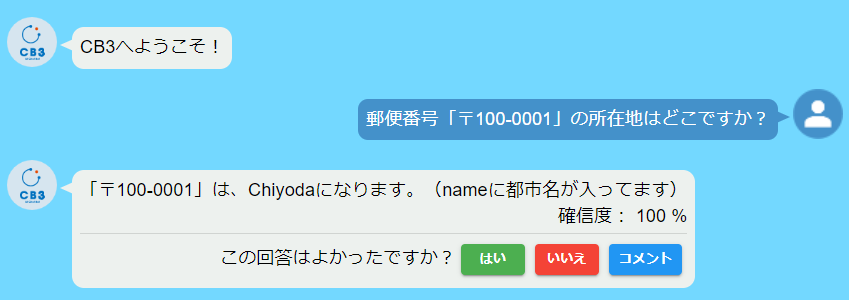 | 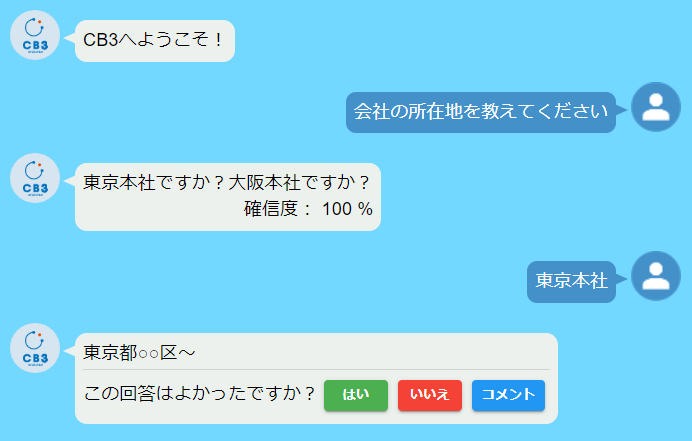 |
| 一度の質問に対して一度回答します。 | 質問に対して何度か問いかけを行い、最後に回答を行います。 |
コーパス学習データについて
チャットボットを成長させるためにコーパス学習データを準備する必要があります。
コーパスとは言語データを集積した物の事で、チャットボットが文章を解析するための基本となるデータです。
また、コーパス学習データ、回答データはその状態により呼び名が変わります、本説明書では下記の図に沿った形で記載を行っています。
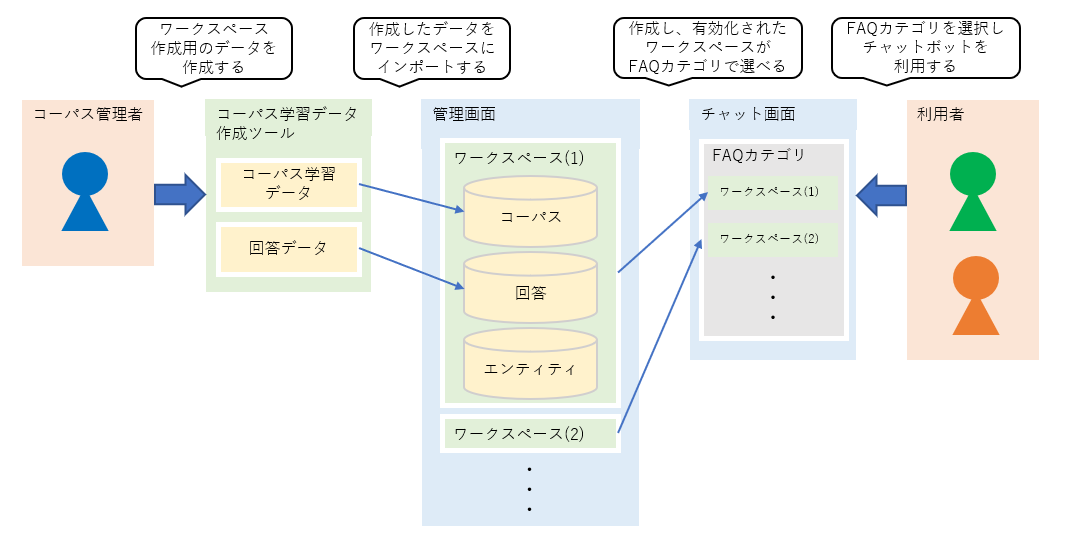
管理画面の構成
管理画面のメニュー構成は以下の通りです。
| メニュー構成 | 説明 |
|---|---|
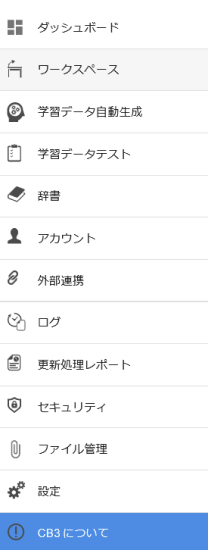 | ダッシュボード:ダッシュボードで利用状況の参照ができます。 ワークスペース:ワークスペースの作成や削除を行います。 学習データ自動生成:ドキュメントから学習データを生成できます。 学習データテスト:チャットボットの回答精度を確認するテストを行います。 辞書:同義語・名詞辞書の作成・削除を行います。 アカウント:学習データを管理するグループやアカウントの管理を行います。 外部連携:外部システムと連携するREST APIの設定を行います。 ログ:チャットログ(ユーザーとチャットボットの会話のログ)等の参照や削除を行います。 更新処理レポート:処理時間のかかる操作(インポート等)の動作結果の表示を行います。 セキュリティ:アクセス制御を設定します。 ファイル管理:外部ファイルの管理を行います。 設定:回答のしきい値や、翻訳の使用可否などのチャットボットの動作の変更、画面デザインのカスタマイズなどが行えます。 CB3について:チャット画面・管理画面・APIサーバーのバージョンやマニュアルサイトへのリンクを表示します。 ※アカウント・外部連携・セキュリティ・設定は管理者でログインしている場合に表示されます。 |
ダッシュボード
チャットログをもとにチャットボットの使用状況をグラフで確認できる機能です。
※ログインしているユーザーの権限に応じて表示するログの内容は変わります。

ダッシュボード
表示対象期間設定
ダッシュボードに表示するグラフなどの対象となる期間と、後述するワークスペースごとの質問数グラフの単位を設定できます。
表示対象期間を操作することで時間帯による問い合わせの傾向や、月初/月末等の問い合わせの傾向を確認することができます。

① 検索ボタン
入力した期間のグラフや表をダッシュボードに表示します。
-
期間(自)
ダッシュボードに表示するデータの集計期間の開始日を設定します。
アイコンをクリックすることでカレンダーから選択できます。 -
期間(至)
ダッシュボードで表示するデータの集計期間の終了日を設定します。
アイコンをクリックすることでカレンダーから選択できます。 -
グラフ単位
ワークスペースごとの質問数のグラフの日付軸の単位を設定します。
一時間・一日・一週間から選択できます。
ワークスペースごとの質問数推移
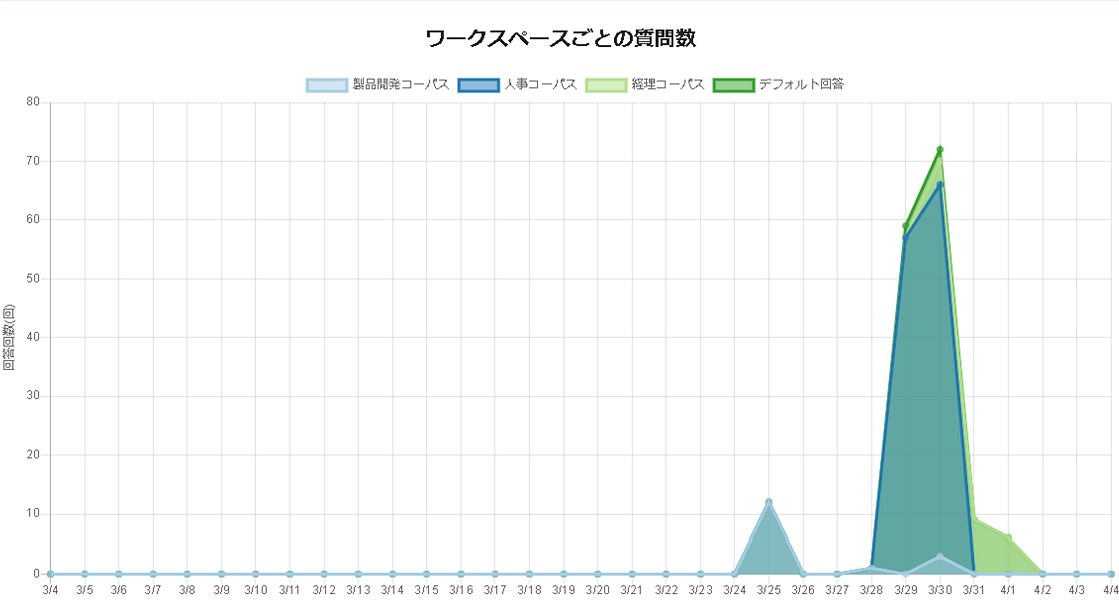
ワークスペースごとの質問数の推移を積み上げ折れ線グラフで表示します。
表示対象期間を操作することで時間帯による問い合わせの傾向や、月初/月末等の問い合わせの傾向を確認することができます。
グラフ右上のボタンをクリックすることで表示対象期間内の時間別や月別の質問数を表示することもできます。
また、チャット画面でログイン認証かSSO認証を行っている場合は質問を行ったユーザー数(ユニークユーザー)も表示できます。
※チャット画面で認証を行っていない場合、質問数とユニークユーザーの表示を切り替えるボタンは表示されません

グラフの凡例をクリックすることで、クリックした凡例のグラフ上の表示/非表示を切り替えることが可能です。
上位回答クラス
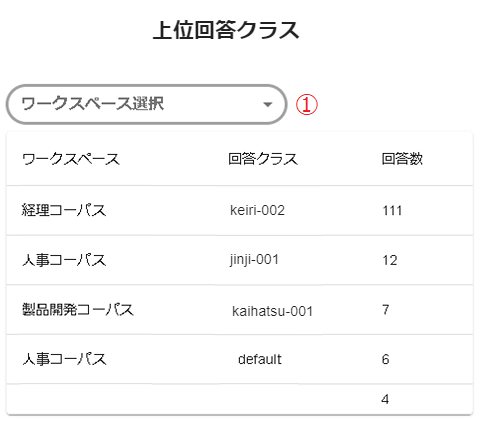
指定した期間内で最も多く回答された回答文の回答クラスを5つ表示します。
指定したワークスペースで最も多く回答された回答クラスを表示させることもできます。
回答数の突出した回答クラスが存在する場合、質問文の見直しや回答クラスの分割を行う目安になります。
※回答クラスとは、関連する複数の質問文をひとまとめにし、それに紐付けした回答文に対して付与した識別記号を指します。
①ワークスペース選択
ワークスペースを指定することで指定したワークスペースから回答された回答クラス(上位5つ)を表示します。
回答に対する評価
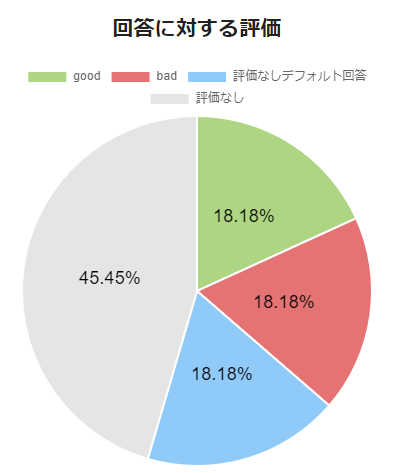
指定した期間内の回答に対する評価の割合を表示します。
回答に対して利用者が評価したgoodとbad、default、評価なし、の割合からチャットボットの応答が十分な精度であるか確認できます。
グラフの凡例をクリックすることで、クリックした凡例のグラフ上の表示/非表示を切り替えることが可能です。
※評価なしは利用者が回答に対する評価を行わなかった割合です。
※評価無しデフォルト回答は質問文を理解できず、汎用回答を返し、利用者が回答に対する評価を行わなかった割合です。(「わかりませんでした~」等)
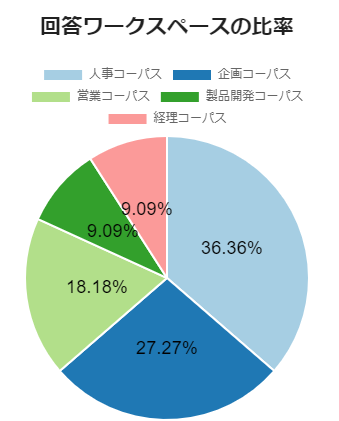
回答ワークスペースの比率
指定した期間内に回答されたワークスペースの比率を表示します。
頻繁に利用されるワークスペースを確認できます。
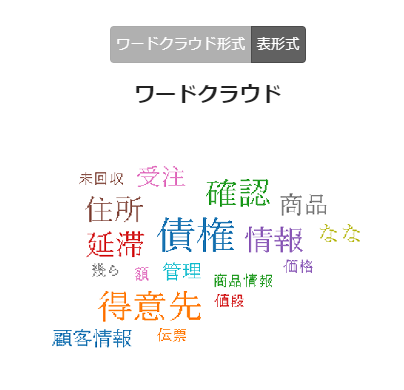
ワードクラウド
指定した期間内に質問された質問文をもとにワードクラウドを作成、表示します。
質問文の中で使われる頻度が高いワードを大きく表示します。
※本システムではワードクラウド上に表示するワードの場所はランダムに変化します。
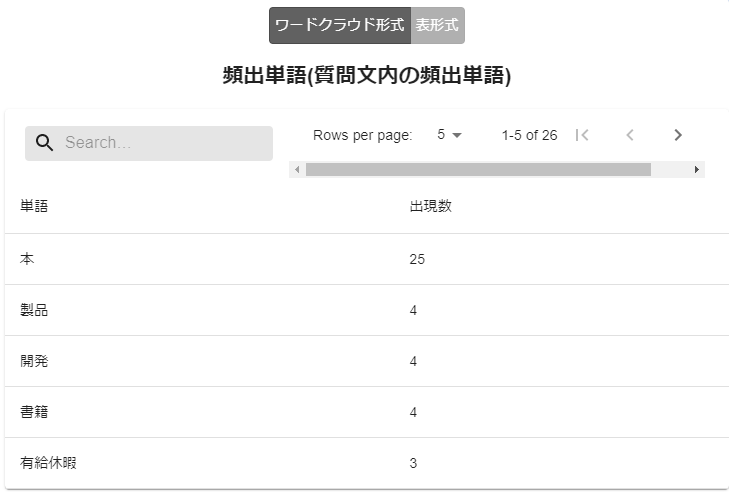
表形式ボタンをクリックする事で、各ワードが使われた回数を表示します。
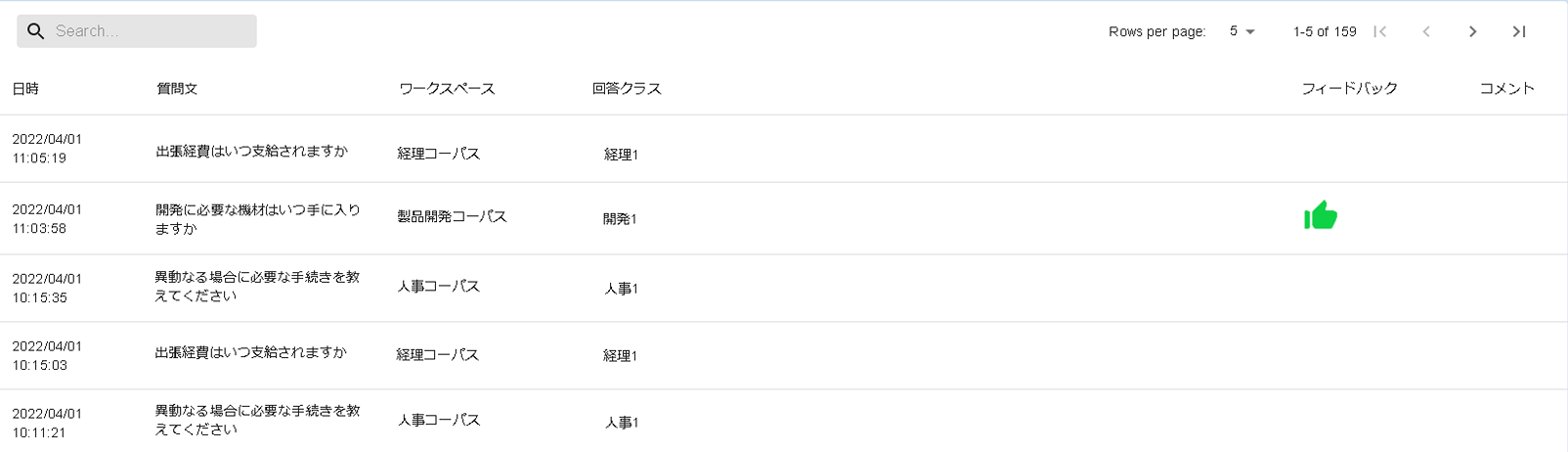
チャットログ
指定した期間のチャットログのリストを表示します。
注意事項
ダッシュボードに表示するデータはログインしたユーザーに参照権限があるもののみに絞り込まれています。
参考資料
ワークスペース
コーパス学習データと回答データの管理を行う機能です。
コーパス学習データと回答データ、エンティティを1セットにし1ワークスペースとして登録・管理します。
質問への回答を行うにはワークスペースにコーパス学習データと回答データを1セットで登録し、状態を使用中にする必要があります。
エンティティとは対話フローの質問を受け付ける場合に設定し、回答の内容での対話の流れの分岐や外部連携で必要な情報の収集に使用します。(例として「返事」というエンティティに「はい」「いいえ」というエンティティの値を登録することで、対話中に「はい」の場合と「いいえ」の場合に分岐する条件とすることができます。
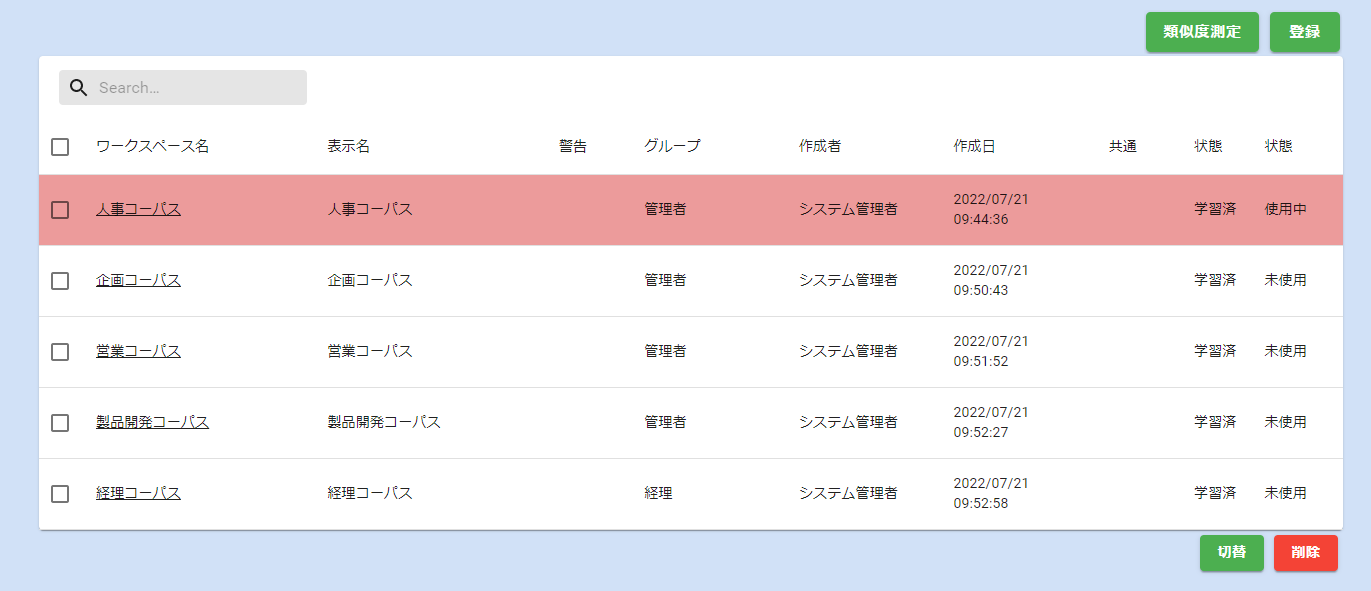
ワークスペースデータ
ワークスペース一覧
登録しているワークスペースの一覧を表示し、チャット画面での利用を可能にするかどうかの切り替えと登録、削除、参照が行えます。
また、選択したワークスペース内のコーパス学習データと回答データ、エンティティの登録や更新、削除、参照が行えます。
ワークスペースの状態に「異常」と表示された場合はシステム内で整合性が取れていないため、ワークスペースの再作成を行ってください。
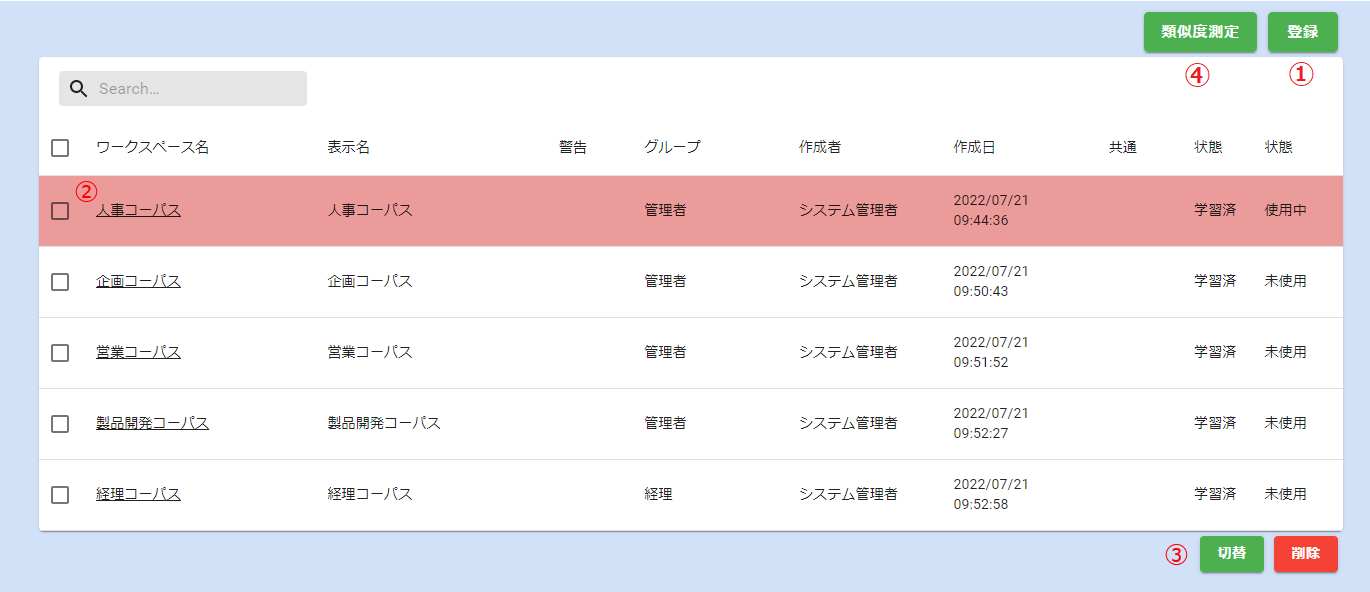
①登録ボタン
ワークスペースの登録画面を表示し、新規にワークスペースを登録することができます。
②ワークスペースリンク
登録済みのワークスペースを選択し、コーパス学習データおよび回答データの編集を行えます。
③切替ボタン
チェックを入れたワークスペースの状態の未使用/使用中を切り替え、チャット画面から利用できるワークスペースの切り替えを行えます。
ただし、同じ表示名のワークスペースが同時に使用中になるような切り替えはできません。
④類似度測定ボタン
回答文の類似度を測定できます。詳しくは参考資料「類似した回答文を確認したい」を参照してください。
なお、この機能を利用する場合にはChatGPT APIの利用契約(有償契約)とChatGPT設定が必要です。
ワークスペース登録
コーパス学習データと回答データのセットを登録するワークスペースを新規に作成することができます。
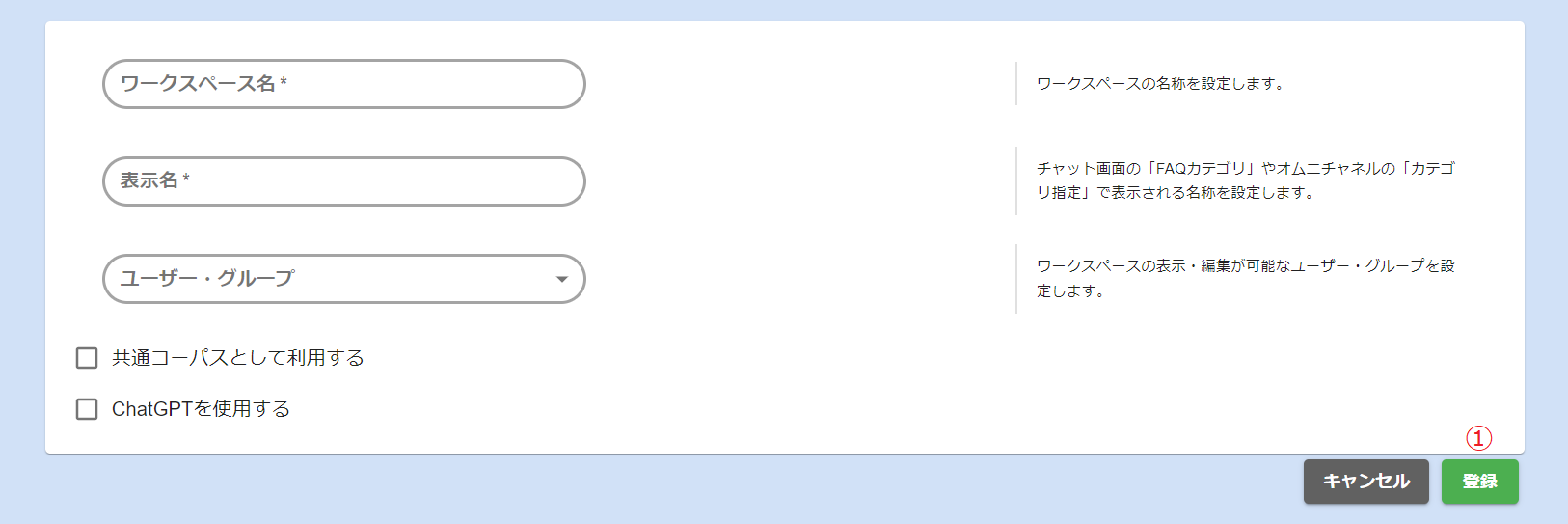
①登録ボタン
ワークスペースを登録します。
-
ワークスペース名
登録するワークスペース名を入力します。入力制限は以下の通りです。
- 必須項目
- 最大32文字
- 登録済みの値と重複しないこと
- アンダースコア・ハイフン以外の記号を含まないこと
- ワークスペース名が「sys-」で始まらないこと
-
表示名
登録するワークスペースの表示名を入力します。
チャット画面の「FAQカテゴリの選択」でワークスペースを選択する際は、登録した表示名が表示されます。
入力制限は以下の通りです。
- 必須項目
- 最大32文字
-
ユーザー・グループ
登録するワークスペースのユーザー・グループを選択します。指定したグループに所属しているユーザーのみ表示・編集ができるようになります。
-
共通コーパスとして利用する
登録するワークスペースを「共通コーパスとして利用する」対象とすると、チャット画面でのFAQカテゴリ選択にかかわらず回答の対象とすることができます。
-
ChatGPTを使用する
登録するワークスペースをChatGPT問い合わせの専用ワークスペースとします。
管理画面の「ChatGPT利用設定」の「ChatGPT問合せ」を有効にし、チャット画面の「FAQカテゴリ選択」で「ChatGPTを使用する」としたワークスペースを選択することで、ChatGPTへ問い合わせを行うようになります。
管理画面の「ChatGPT利用設定」の「ChatGPT問合せ」を無効にした場合は、デフォルトメッセージを返します。
学習データ
学習データ一覧
登録している学習データの一覧を表示し、学習データの登録や更新、削除、参照が行えます。
また学習データ作成ツールで作成したコーパス学習データをインポートすることができます。
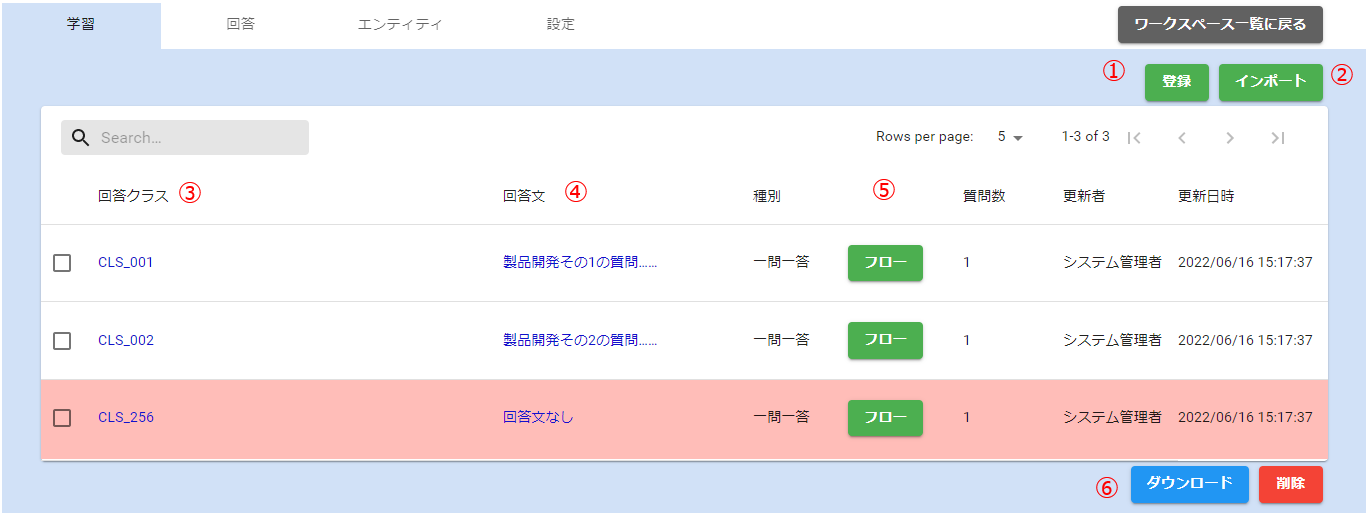
①登録ボタン
学習データ登録画面を表示し、新規に回答クラスおよび質問文を登録できます。
②インポートボタン
コーパス学習データインポート画面を表示し、回答クラスおよび質問文をCSV・ZIPファイルから一括してインポートできます。
③学習データ更新画面リンク
学習データ更新画面を表示し、登録済みの質問文の更新を行えます。
④回答文リンク
クリックすることで、回答文全文をダイアログ表示します。
※回答文が設定されていない場合は、「回答文なし」と表示され、行がハイライトされます。
⑤対話フロー編集画面リンク
対話フロー編集画面を表示し、対話継続方式のやりとりができる対話フローの作成や更新ができます。
⑥ダウンロードボタン
ワークスペース内の全ての学習データをZIPファイルでダウンロードできます。
※中身は一問一答ならCSVファイル、対話フローならJSONファイルが格納されています。また、このZIPファイルをインポートすると一問一答と対話フローの両方が一括してインポートされます。
※ダウンロードした学習データをコーパス学習データ作成ツールに取り込む場合は、ZIPファイルの中身を変更しないでください。
学習データ登録
回答クラスと回答クラスに紐づく質問文の登録・更新・削除を行うことができます。
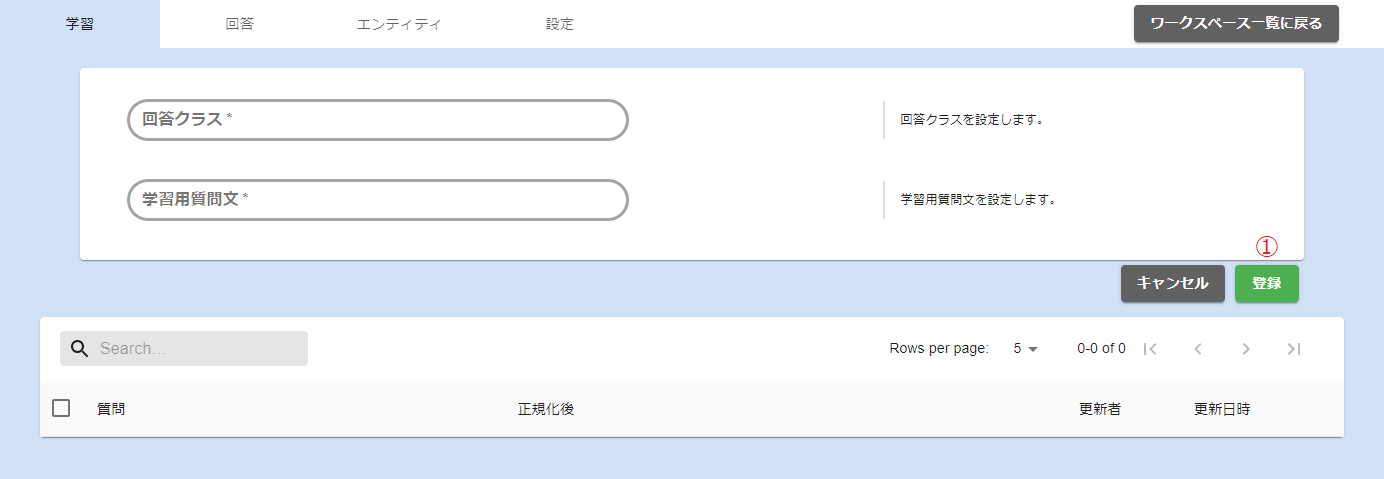
①登録ボタン
回答クラス・質問文を登録します。
-
回答クラス
登録したい回答クラス名を入力します。
入力制限は以下の通りです。
- 必須項目
- 最大32文字
- 登録済みの値と重複しないこと
- アンダースコア・ハイフン・ドット以外の記号を含まないこと
- 回答クラス名が「sys-」で始まらないこと
-
質問文
登録したい質問文を入力します。
同一の回答クラスについては複数の質問文を連続で登録できます。
入力制限は以下の通りです。
- 必須項目
- 最大1024文字
- 登録済みの値と重複しないこと
学習データ更新
選択した回答クラスに紐づく質問文の登録・更新・削除を行うことができます。
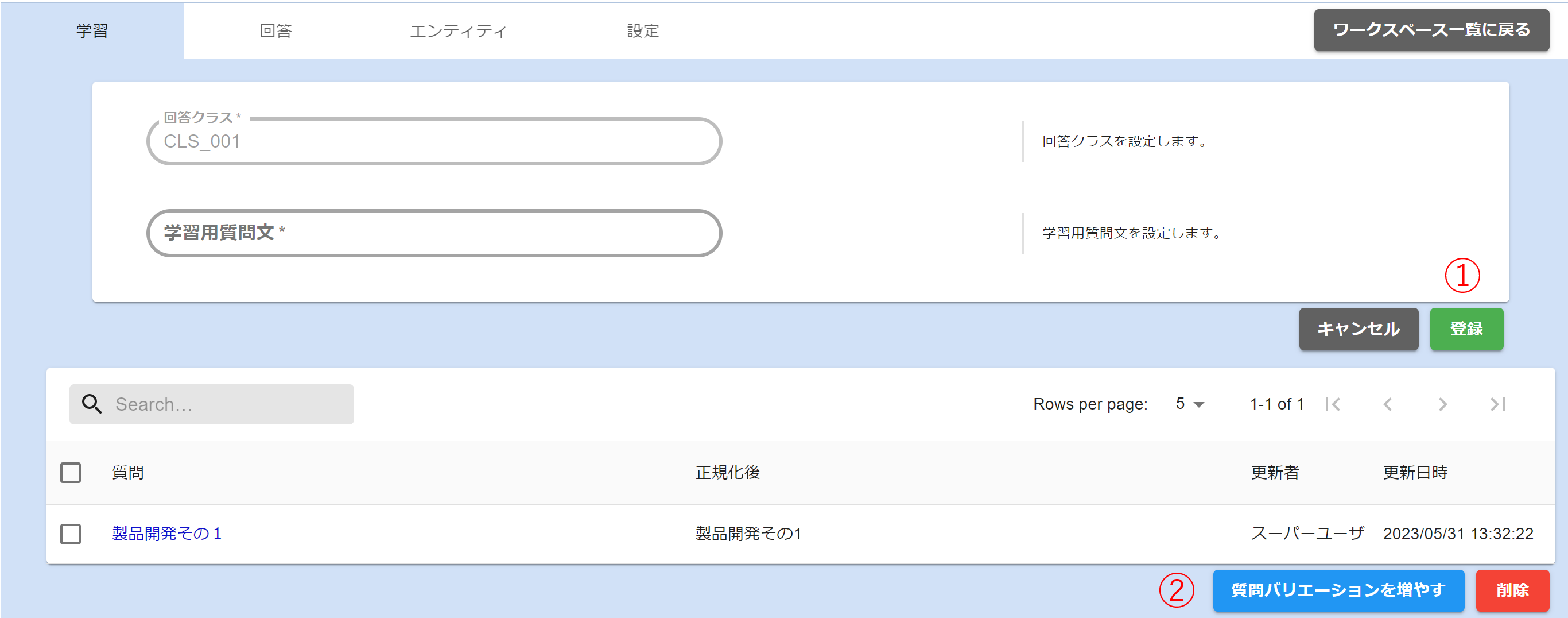
①登録ボタン
回答クラス・質問文を登録します。
-
回答クラス
選択した回答クラスが設定されます。
-
質問文
登録したい質問文を入力します。
同一の回答クラスについては複数の質問文を連続で登録できます。
入力制限は以下の通りです。
- 必須項目
- 最大1024文字
- 登録済みの値と重複しないこと
②質問バリエーションを増やす
質問を選択し、類似した質問文をAIに提案させます。詳しくは参考資料「類似した質問文を増やしたい」を参照してください。
なお、この機能を利用する場合にはChatGPT APIの利用契約(有償契約)とChatGPT設定が必要です。
質問文更新
登録済みの質問文の更新を行うことができます。
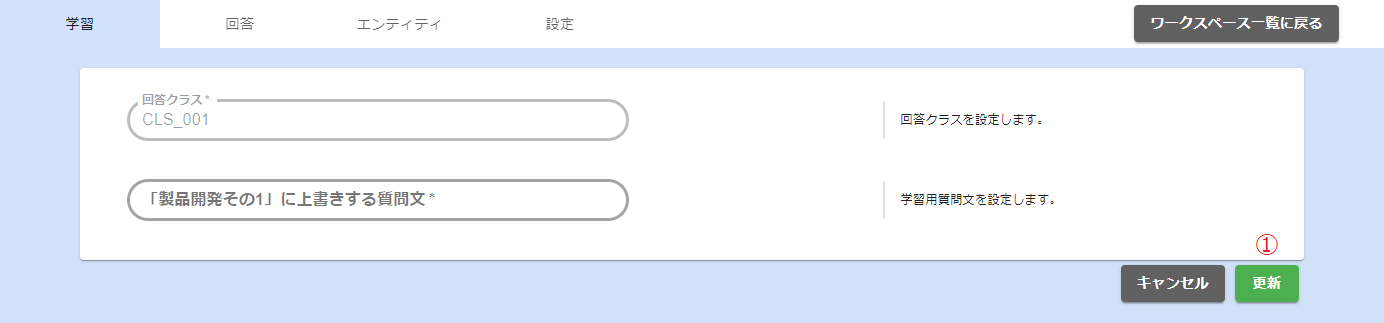
①更新ボタン
質問文を更新します。
-
質問文
登録したい質問文を入力します。
同一の回答クラスについては複数の質問文を連続で登録できます。
入力制限は以下の通りです。
- 必須項目
- 最大1024文字
- 登録済みの値と重複しないこと
学習データインポート
回答クラス及び質問文をコーパス学習データ(CSVファイル)から一括してインポートすることができます。
インポートを行うと既存のデータは消え、新規に読み込んだ内容に入れ替わります。
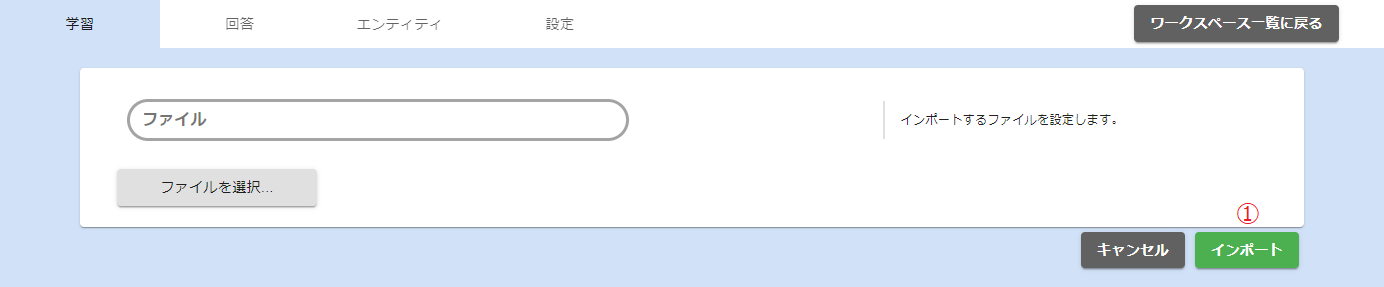
①インポートボタン
選択したファイルをインポートします。入力制限は以下の通りです。
- CSV形式であること(拡張子は.csv)
- 文字コードはUTF-8であること
- 制御文字(改行等)を含む項目がないこと
- 空の項目がないこと
- 空行がないこと
- データのサイズが3MByte以下であること
- データの件数が25000件以内であること
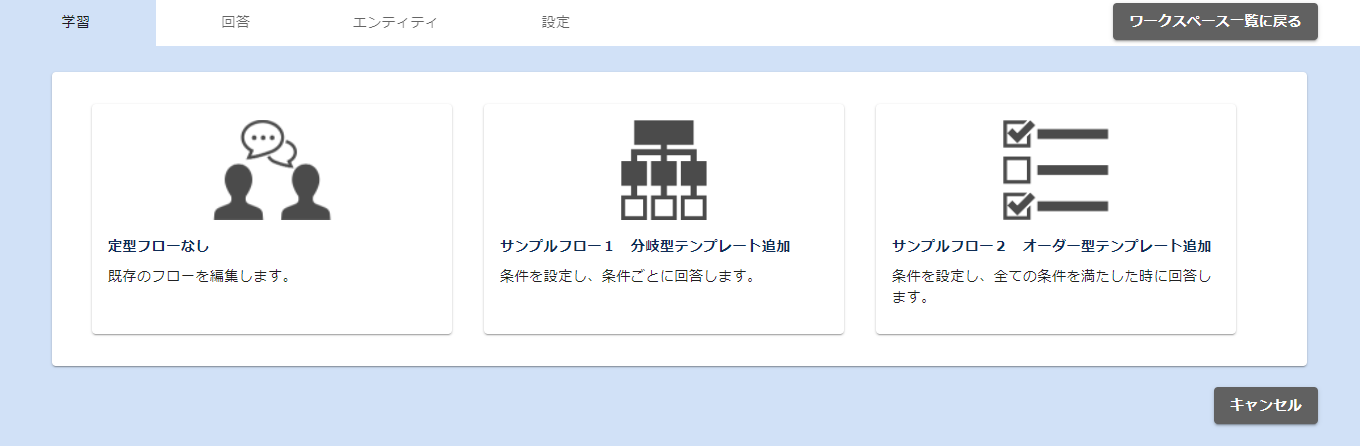
対話フロー編集
対話フローの作成・更新を行うことができます。
作成方法は、参考資料を参照してください。
回答データ
回答データ一覧
登録している回答データの一覧を表示し、回答データの登録や更新、削除、参照が行えます。
また学習データ作成ツールで作成した回答データ(CSVファイル)をインポートすることができます。
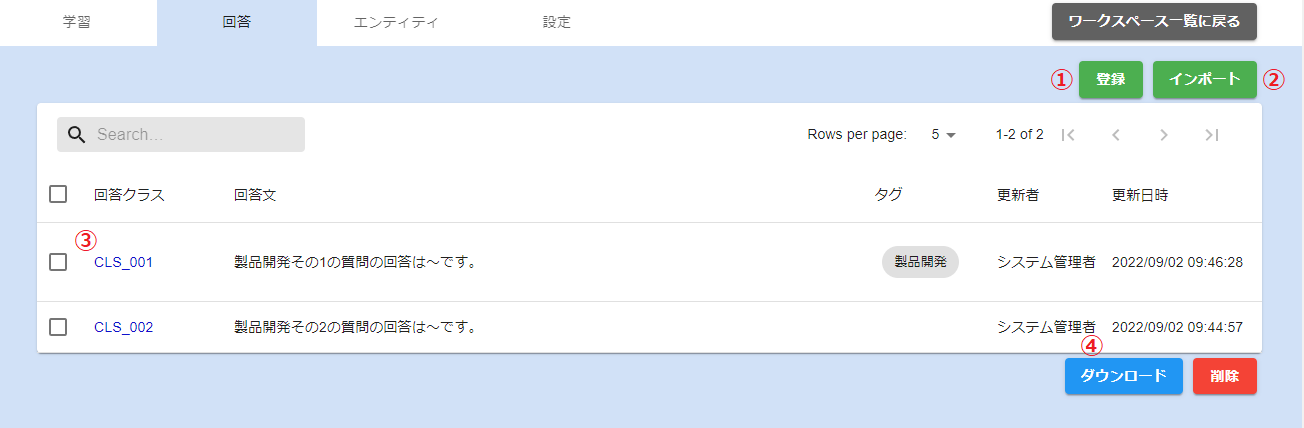
①登録ボタン
回答データ登録画面を表示し、登録している回答クラスに対応した回答文を登録できます。
②インポートボタン
回答データインポート画面を表示し、登録している回答クラスに対応した回答文をCSVファイルから一括してインポートできます。
③回答文更新画面リンク
回答文更新画面を表示し、登録済みの回答文を更新できます。
④ダウンロードボタン
チェックを入れた回答クラスと回答文をCSVファイルでダウンロードします。
回答データ登録
登録済みの回答クラスを選択し、対応する回答文を登録することができます。
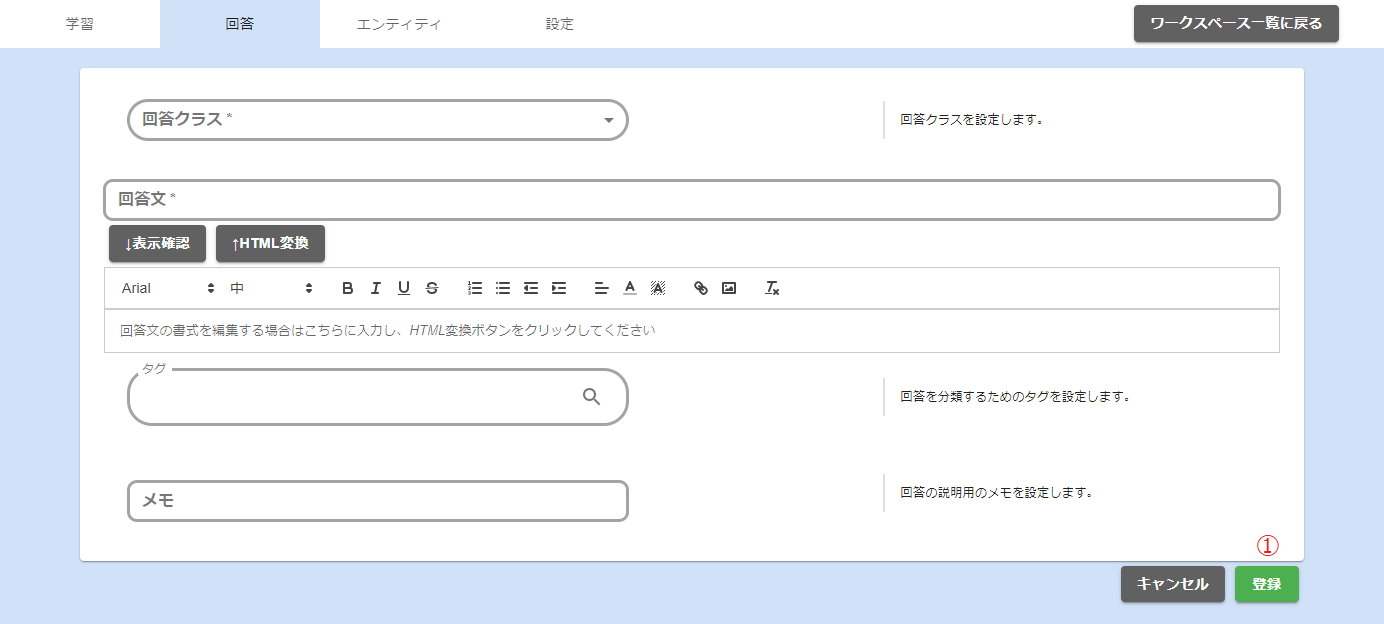
①登録ボタン
選択した回答クラスに対して、入力した回答文を登録します。
-
回答クラス
登録したい回答クラスを選択します。
-
回答文
登録したい回答文を入力します。入力制限は以下の通りです。
- 必須項目
- 最大2000文字
-
回答文(書式編集エリア)
画面中段の表示確認ボタン、HTML変換ボタン、およびその下にある書式編集エリアを使用して回答文を装飾することができます。(エディタの表示は、HTMLエディタ表示ON・改行コード変換機能が無効の時のみ有効になります。)
詳しくは参考資料の「回答文を装飾したい」を参照してください。 -
タグ
登録したい回答文に関連するタグを入力します。タグとして登録したい文字列を入力後半角スペースを入力するとタグとして設定されます。タグは最大5つまで入力できます。
タグは関連する回答内容をグルーピングしたり、回答に関連する情報を記録することが出来ます。
虫眼鏡ボタンをクリックするとタグの検索画面が表示され過去に登録したタグを検索できます。 -
メモ
メモを入力します。
回答文更新
登録済みの回答クラスを選択し、登録している回答文を更新することができます。
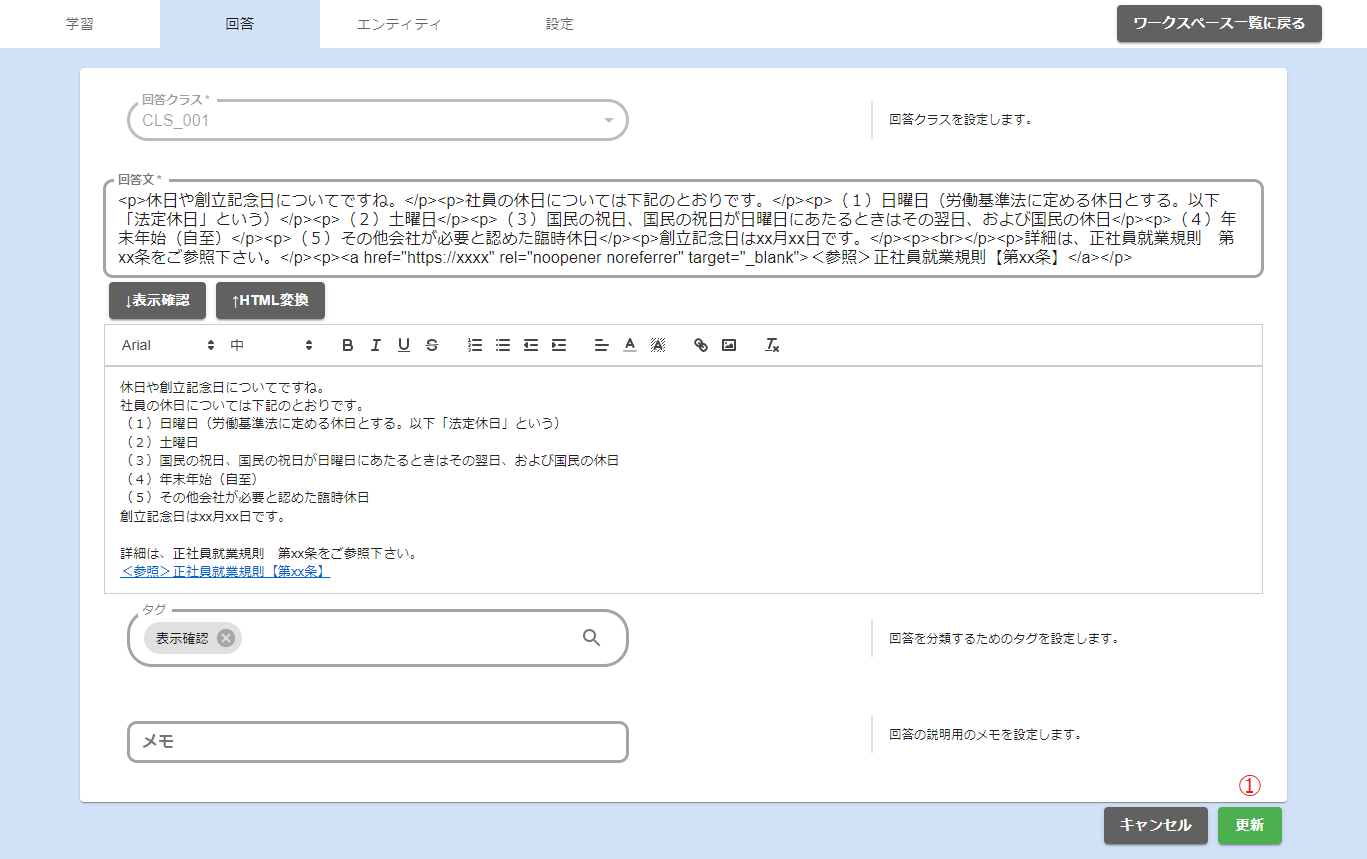
①更新ボタン
選択済みの回答クラスに対して、入力した回答文を登録します。
-
回答クラス
選択した回答クラスが設定されます。
-
回答文
登録したい回答文を入力します。入力制限は以下の通りです。
- 必須項目
- 最大2000文字
-
回答文(書式編集エリア)
画面中段の表示確認ボタン、HTML変換ボタン、およびその下にある書式編集エリアを使用して回答文を装飾することができます。(エディタの表示は、HTMLエディタ表示ON・改行コード変換機能が無効の時のみ有効になります。)
詳しくは参考資料の「回答文を装飾したい」を参照してください。 -
タグ
登録したい回答文に関連するタグを入力します。タグとして登録したい文字列を入力後半角スペースを入力するとタグとして設定されます。タグは最大5つまで入力できます。
タグは関連する回答内容をグルーピングしたり、回答に関連する情報を記録することが出来ます。
虫眼鏡ボタンをクリックするとタグの検索画面が表示され過去に登録したタグを検索できます。 -
メモ
メモを入力します。
回答データインポート
回答文をCSVファイルから一括してインポートすることができます。
インポートを行うと既存のデータは消え、新規に読み込んだ内容に入れ替わります。
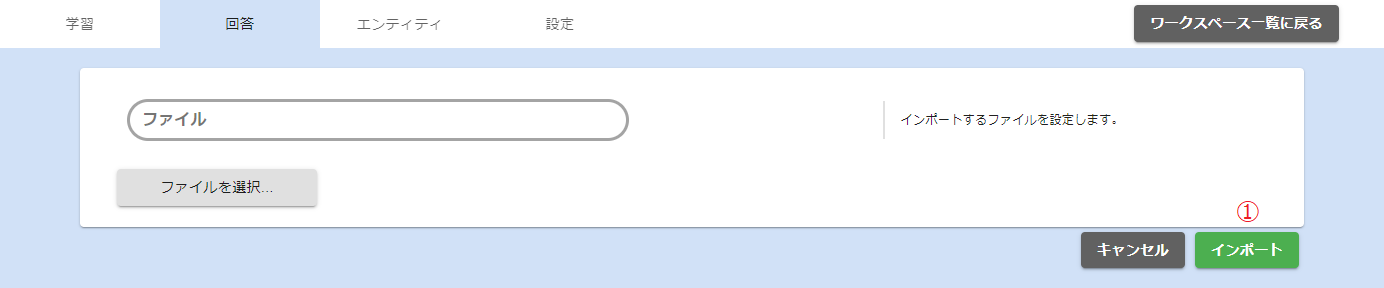
①インポートボタン
選択したファイルをインポートします。入力制限は以下の通りです。
- CSV形式であること(拡張子は.csv)
- 文字コードはUTF-8であること
- 空の項目がないこと
- 空行がないこと
- データのサイズが3MByte以下であること
- データの件数が2000件以内であること
エンティティ
エンティティ一覧
登録しているエンティティの一覧を表示し、エンティティの登録や削除、参照が行えます。
またエンティティのJSONファイルをインポートすることができます。
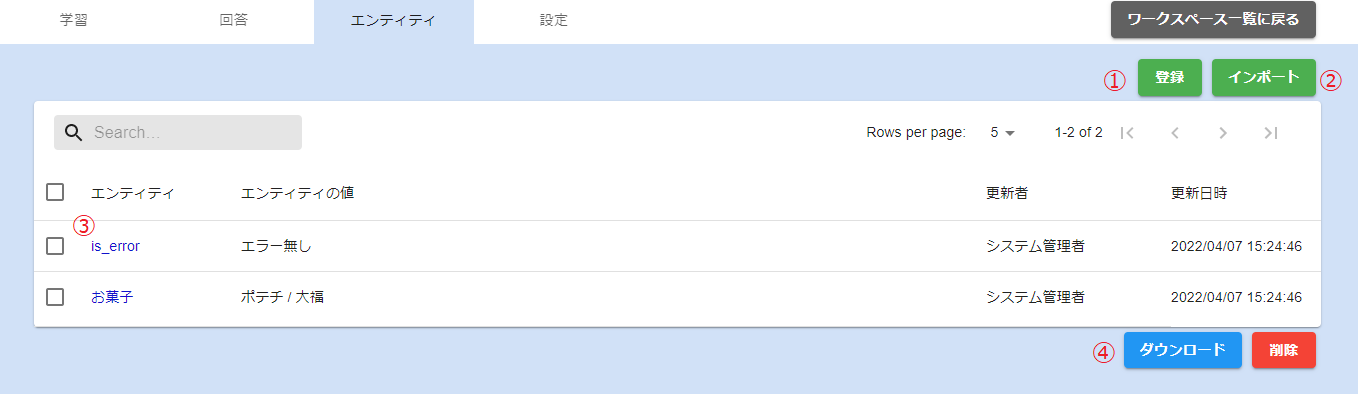
①登録ボタン
エンティティ登録画面を表示し、新規にエンティティおよびエンティティの値を登録できます。
②インポートボタン
エンティティインポート画面を表示し、エンティティやエンティティの値をJSONファイルから一括してインポートできます。
③エンティティ値一覧画面リンク
エンティティ値一覧画面を表示し、登録済みのエンティティのエンティティの値やエンティティ詳細値を登録・更新・削除が行えます。
④ダウンロードボタン
チェックを入れたエンティティをJSONファイルでダウンロードします。
エンティティ登録
エンティティとその値について、登録と削除を行うことができます。
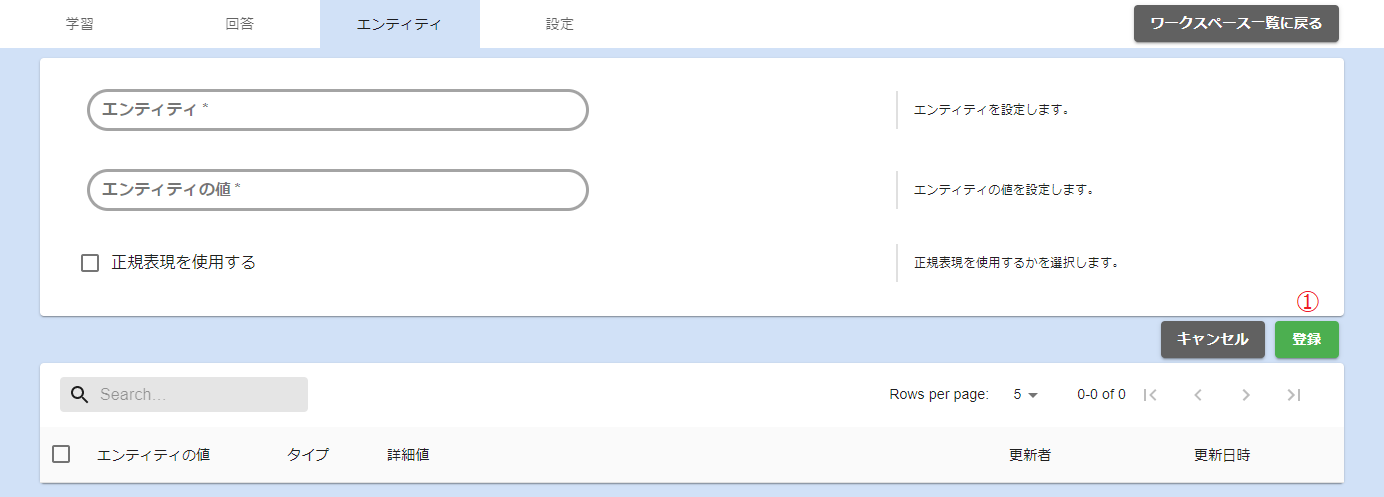
①登録ボタン
入力したエンティティとエンティティの値を登録します。
-
エンティティ名
登録したいエンティティの名前を入力します。入力制限は以下の通りです。
- 必須項目
- 最大32文字
- 登録済みの値と重複しないこと
-
エンティティの値
登録したいエンティティの値を入力します。入力制限は以下の通りです。
- 必須項目
- 最大32文字
- 登録済みの値と重複しないこと
- 記号の()は使用できません
-
正規表現使用可否チェックボックス
登録するエンティティの詳細値で正規表現を使用する場合、チェックをONにします。
※正規表現(正規表現とは指定した条件に一致する複数の文字列を一つのパターンで表現する方法です。)の使用可否で、詳細値に設定できる文字種や文字数が変化します。(詳しくはエンティティ詳細値一覧)
エンティティ値一覧
選択したエンティティに登録した値の一覧を表示します。各値に対応する詳細値の登録や削除、参照を行うことができます。

①登録ボタン
入力したエンティティの値を登録します。
-
エンティティ名
選択したエンティティが設定されます。
-
エンティティの値
登録したいエンティティの値を入力します。入力制限は以下の通りです。
- 必須項目
- 最大32文字
- 登録済みの値と重複しないこと
-
正規表現使用可否チェックボックス
登録するエンティティの詳細値で正規表現を使用する場合、チェックをONにします。
②エンティティ詳細値一覧画面リンク
クリックしたエンティティの値の詳細値一覧画面を表示し、エンティティ詳細値の登録・削除が行えます。
エンティティ詳細値一覧
選択したエンティティの値に登録したエンティティ詳細値の一覧を表示します。エンティティ詳細値の登録や削除、参照を行うことができます。
※エンティティ詳細値を登録しない場合、エンティティの値がエンティティ詳細値として動作します。
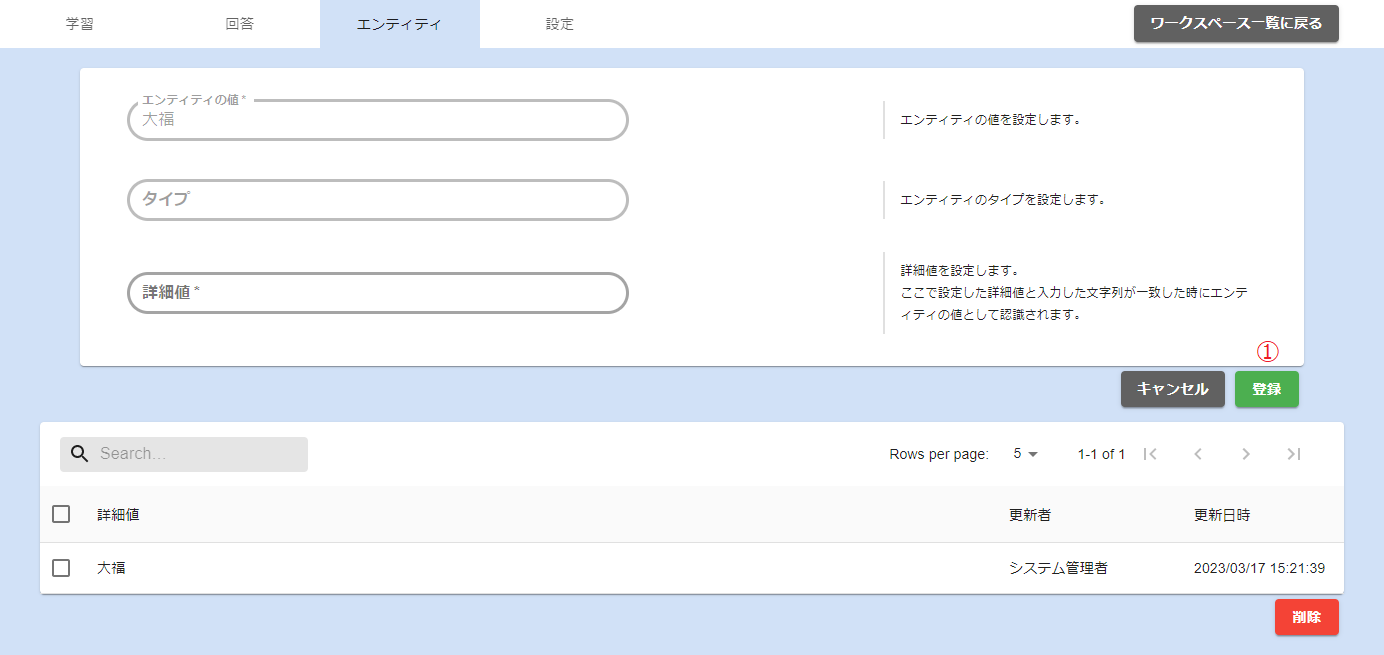
①登録ボタン
入力したエンティティの詳細値を登録します。エンティティの値作成時に正規表現を使用した場合、入力制限が変化します。
-
正規表現を使用しなかった場合
入力制限は以下の通りです。
- 必須項目
- 最大42文字
- 先頭文字が#や@などの記号でないこと
- 登録済みの値と重複しないこと
-
正規表現を使用した場合
入力制限は以下の通りです。
- 必須項目
- 最大100文字
- 登録済みの値と重複しないこと
エンティティインポート
エンティティをJSONファイルから一括してインポートすることができます。
インポートに使用するJSONファイルはエンティティ一覧画面でダウンロードできます。
インポートを行うと既存のデータは消え、新規に読み込んだ内容に入れ替わります。
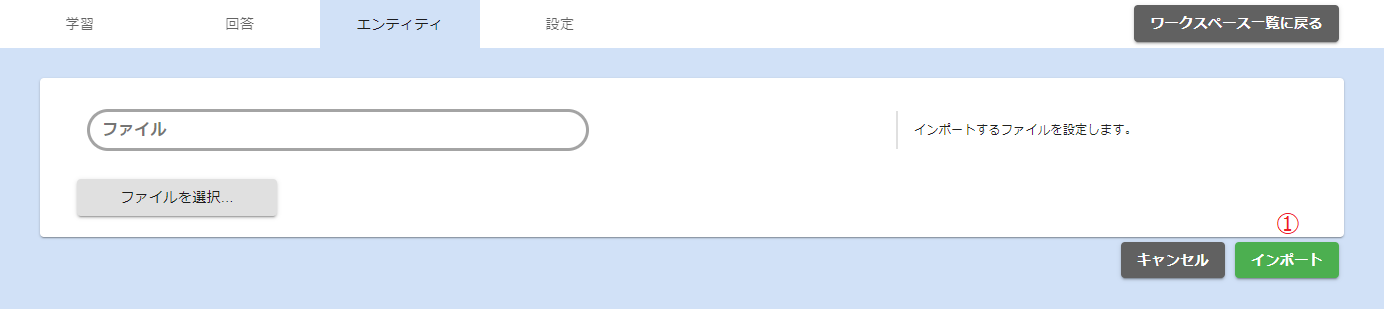
①インポートボタン
選択したファイルをインポートします。入力制限は以下の通りです。
- jsonデータであること(拡張子は.json)
  ※インポートするjsonファイルはエンティティ一覧画面でダウンロードします。
- 空の項目がないこと
- 空行がないこと
- データのサイズが3MByte以下であること
- エンティティの件数が994件、エンティティの値の件数が8000件以内であること
設定
登録しているワークスペースの設定内容を確認できます。
また、ワークスペースの表示名の更新を行うことができます。
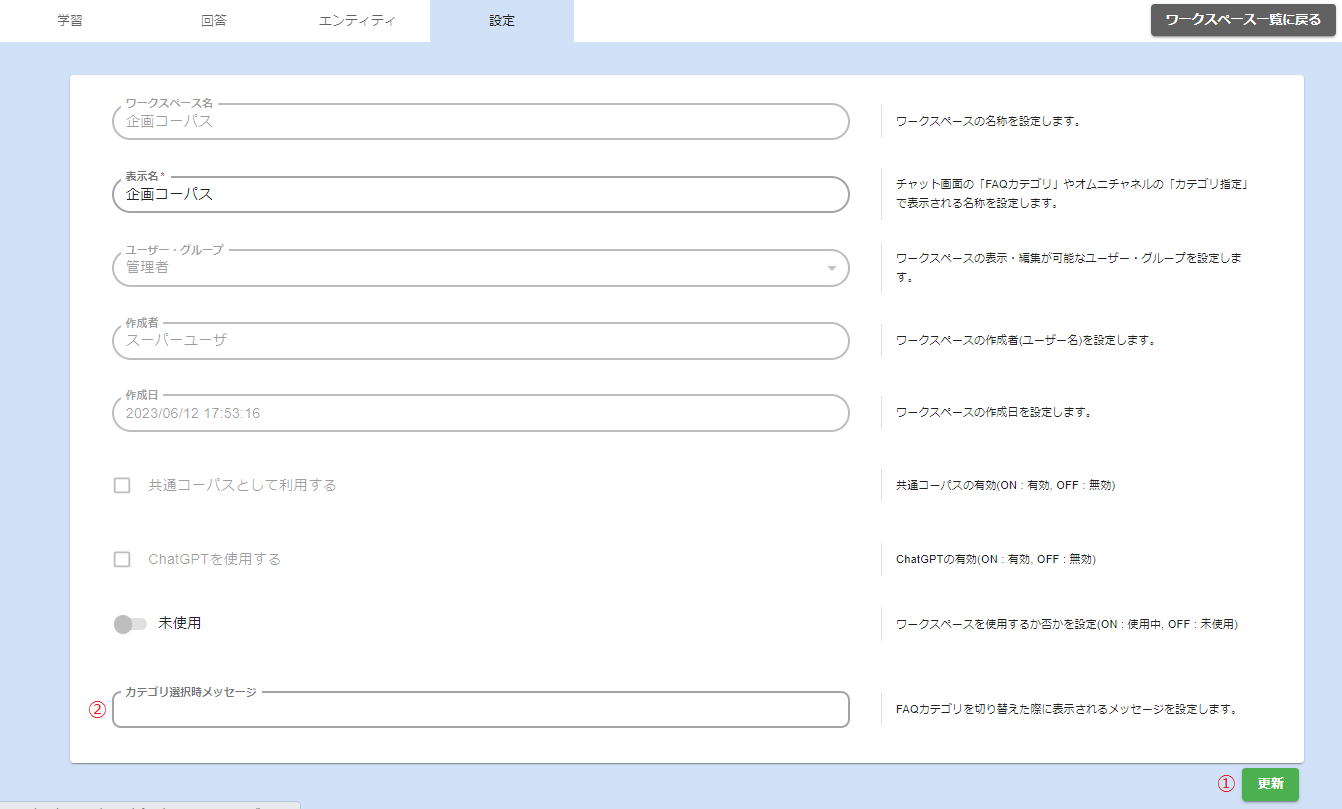
①更新ボタン
ワークスペースの表示名を更新します。
-
表示名
設定したいワークスペースの表示名を入力します。入力制限は以下の通りです。
- 必須項目
- 最大32文字
- 使用中のワークスペースの表示名と重複しないこと(更新対象のワークスペースが使用中の場合に限る)
②カテゴリ選択時メッセージ
チャット画面でFAQカテゴリを切り替えた際に表示されるメッセージを設定することができます。
- 最大4096文字
※設定画面の画面表示設定でカテゴリ選択時メッセージを表示する設定にしている場合に表示されます。
※この画面でメッセージを設定している場合、画面表示設定で設定しているカテゴリ選択時メッセージより優先して表示されます。
※カテゴリ選択時メッセージの文字数は4096文字まで入力可能ですが、画面レイアウト上2000文字程度を推奨しています。
注意事項
ワークスペース一覧には操作しているユーザーに権限のあるワークスペースのみが表示されます。
参考資料
学習データ自動生成
PDFドキュメントからAIを利用して学習データを自動生成する機能です。
※この機能を利用するにはChatGPT APIの利用契約(有償契約)と設定画面からChatGPT設定を行う必要があります。
生成されるデータは質問と回答が1対1の形で生成されますので、生成後に結果をご確認頂き必要に応じて質問バリエーションの増加と回答の結合を実施してください。また生成される学習データ数はPDFドキュメントの文章量に応じて変わります。
生成した学習データはエクセルで提供しているコーパス学習データ作成ツールにて取り込み、ワークスペースに登録する前に編集することもできます。
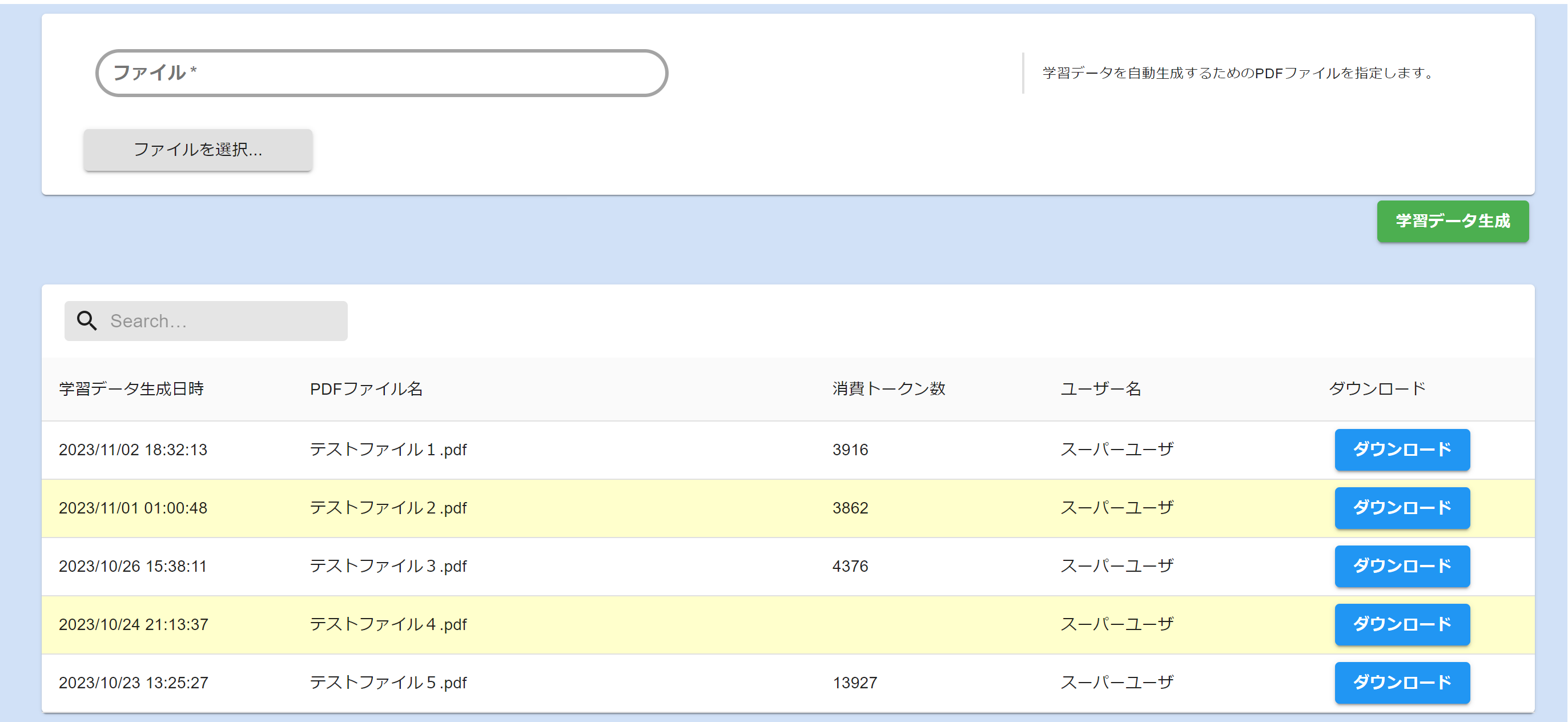
ドキュメントの取り込みと学習データ生成
取り込むPDFドキュメントを指定し学習データを生成します。生成が完了したデータは一覧からダウンロード可能となります。過去5回までのデータをダウンロードすることができます。
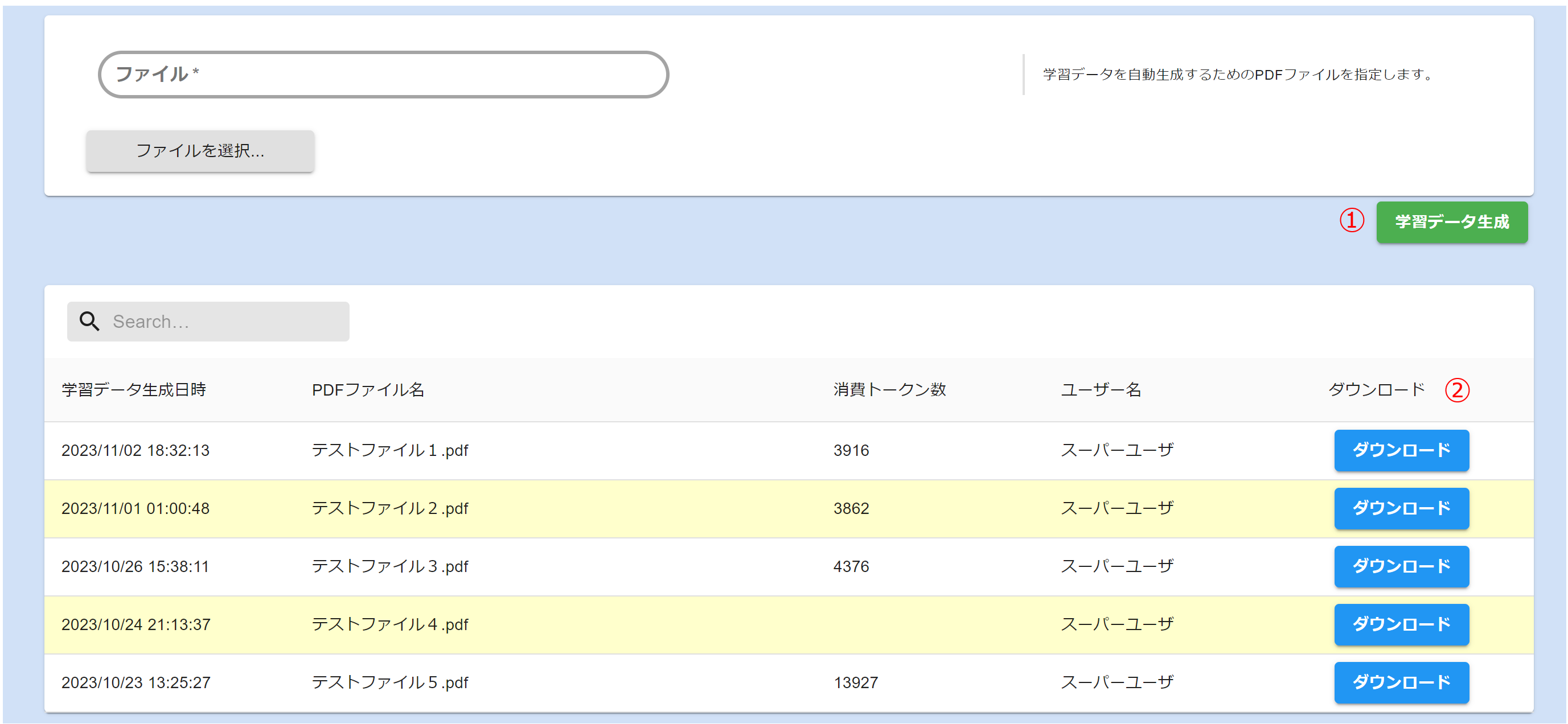
①学習データ生成ボタン
指定されたPDFドキュメントを元に学習データを生成します。生成にはしばらく時間が掛かります。生成中は、続けての学習データ生成は不可となります。
-
ファイル
PDFドキュメントを選択します。入力制限は以下の通りです。
- 必須項目
- サイズが10MB以下であること
②ダウンロードボタン
学習データの生成が完了するとダウンロードが可能となります。ダウンロードを実行すると以下3つのCSVがダウンロードされます。
また画面下部の一覧表内、背景色が黄色の行は学習データ生成後にまだ一度もダウンロードが行われていないことを表しています。
※ダウンロードされるファイルは以下の3種類となります。
| ファイル名 | 説明 |
|---|---|
| 学習データ.csv | 質問文と回答クラスがセットになっています。このファイルはエクセルファイルのコーパス学習データ生成ツールにインポートすることができます。 |
| 回答データ.csv | 回答文と回答クラスがセットになっています。このファイルはエクセルファイルのコーパス学習データ生成ツールにインポートすることができます。 |
| 質問回答データ.csv | 1つのファイルに質問文と回答文が対で入っています。どのような学習データが生成されたかを一覧で確認する場合に利用できる、確認用のファイルです。 |
注意事項
特になし
参考資料
特になし
学習データテスト
コーパス学習データのテストを管理する機能です。
テストの登録を行い、テスト完了となったテストをダウンロードすることで、学習データ作成ツールを使用したチャットボットの回答精度の確認を行うことができます。(テストの詳細と確認方法についてはコーパス学習データのテストをご参照ください。)
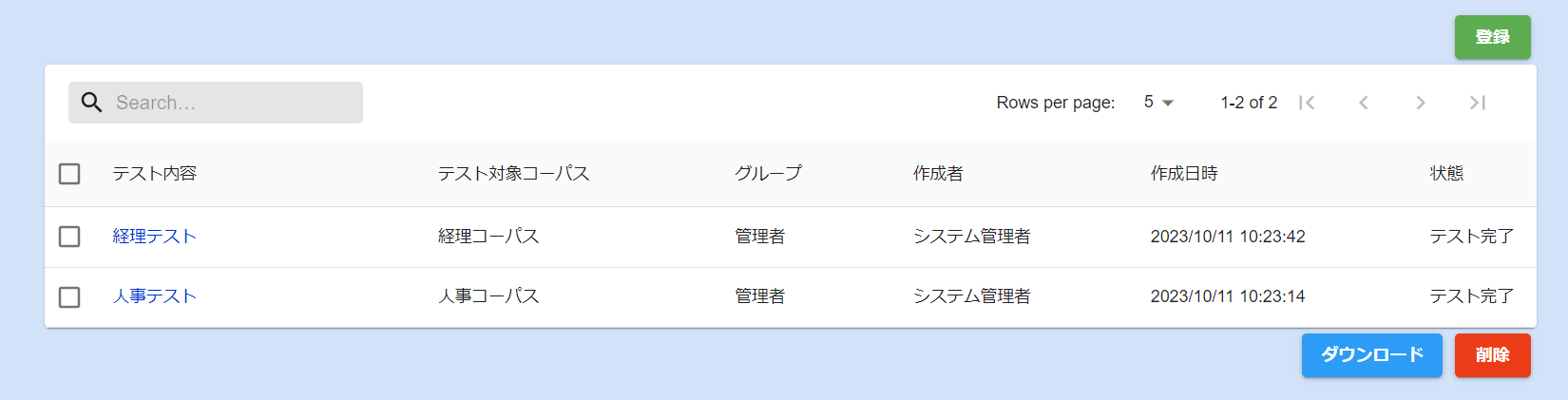
学習データテスト
学習データテスト一覧
登録している学習データテストの一覧を表示し、新規のテストの登録や登録済みテストの状態の参照とダウンロードが行えます。
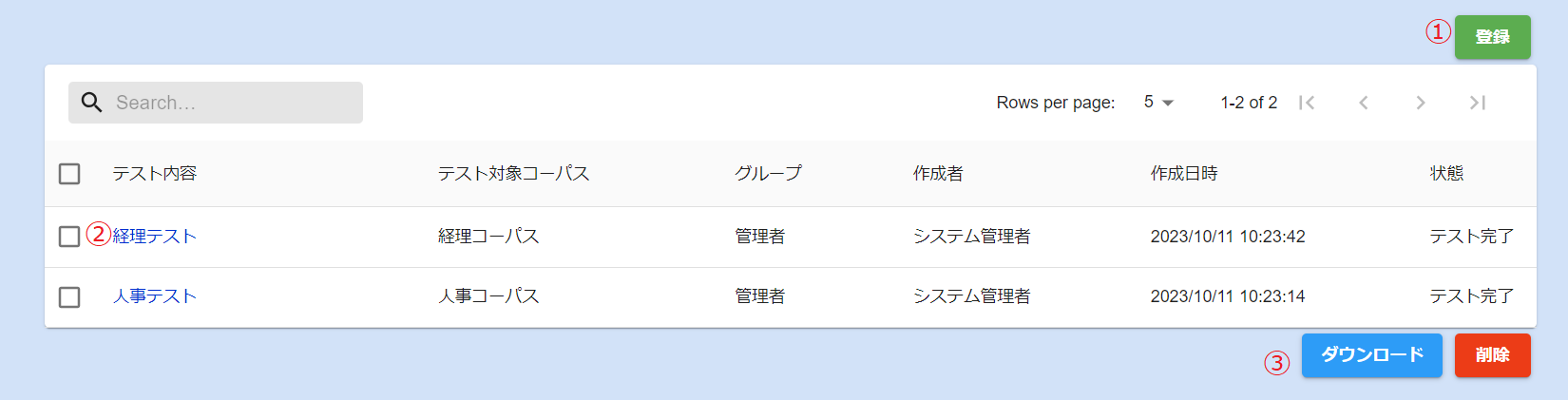
①登録ボタン
学習データテスト登録画面に遷移します。
②テスト結果の表示
テストの実行が完了しているテストのテスト名をクリックすることで、テスト結果の表示ができます。
※現在横断検索テストのグラフ表示には対応していません 。
③ダウンロードボタン
チェックを入れた学習データテストのテストに用いたデータとテスト結果をCSVファイルでダウンロードします。
学習データテスト登録
学習データテストの登録を行うことができます。
実行中のテストがある場合は、テスト完了後に登録を行ってください。
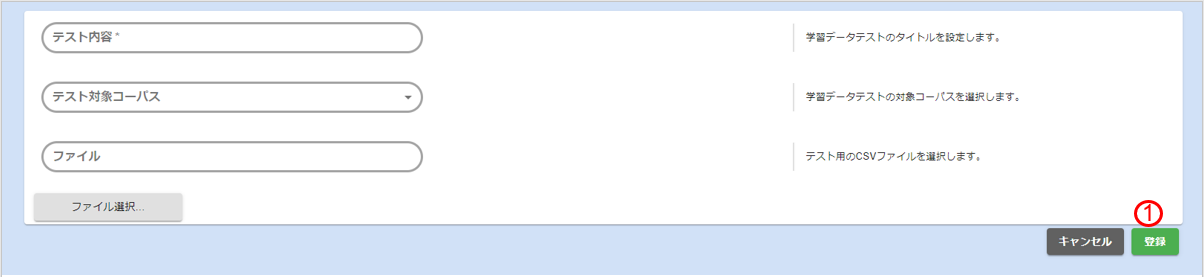
①登録ボタン
学習データテストを登録します。
- テスト名
学習データテストのテスト名を入力します。
- 必須項目
- 最大31文字
-
テスト対象コーパス
テストを行う対象のコーパスを選択します。テスト対象コーパスをクリックすると、選択肢に横断検索テストと登録済みのコーパスが表示されます。 -
ファイル選択
テスト対象とする学習データのテストデータCSVファイルを選択します。
- 必須項目
- CSV形式であること(拡張子は.csv)
- 文字コードはUTF-8であること
- 制御文字(改行等)を含む項目がないこと
- 空の項目がないこと
- 空行がないこと
テスト結果の表示
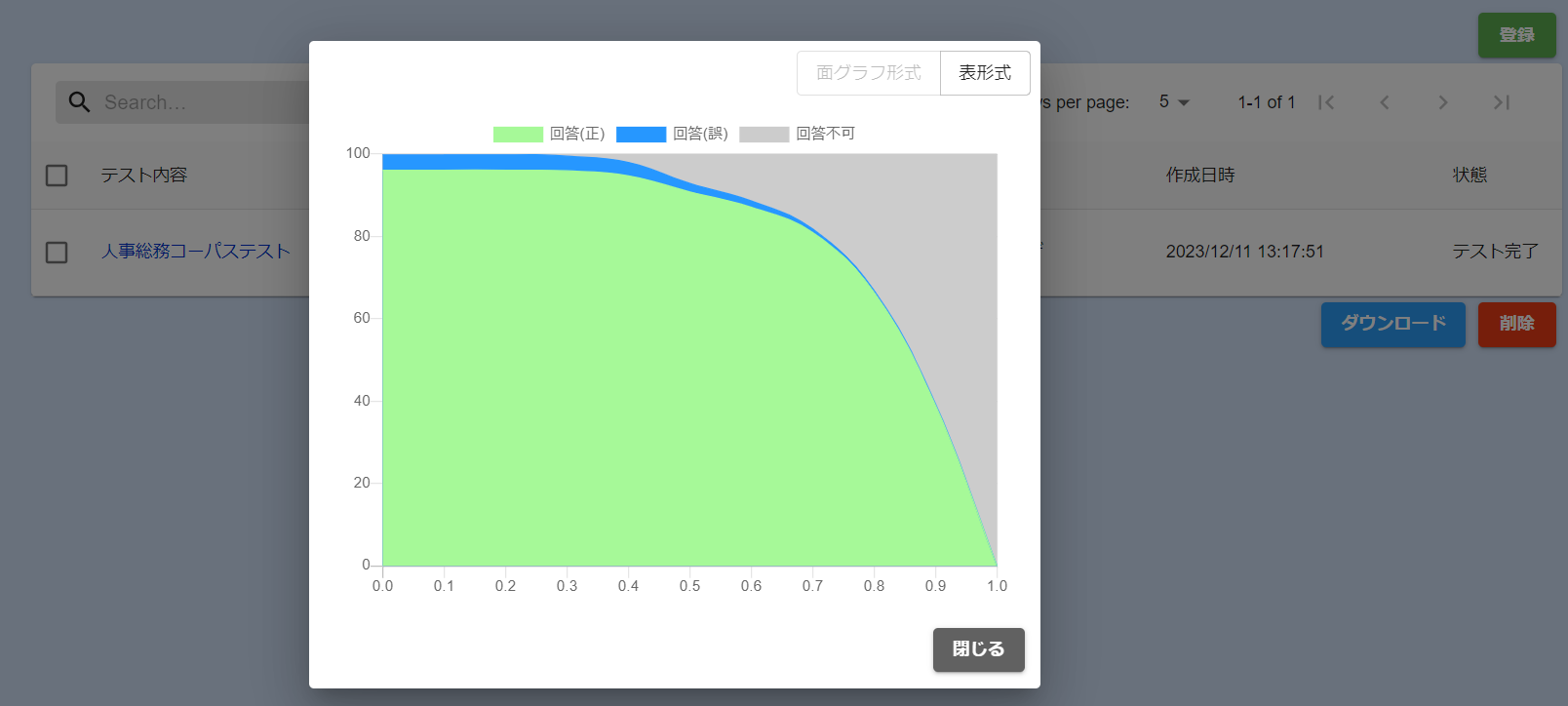
完了した学習データテストの結果グラフを表示できます。
※現在横断検索テストのグラフ表示には対応していません 。
画面右上のグラフ表示形式選択ボタンをクリックすることで、表示をグラフと表形式に切り替える事ができます。
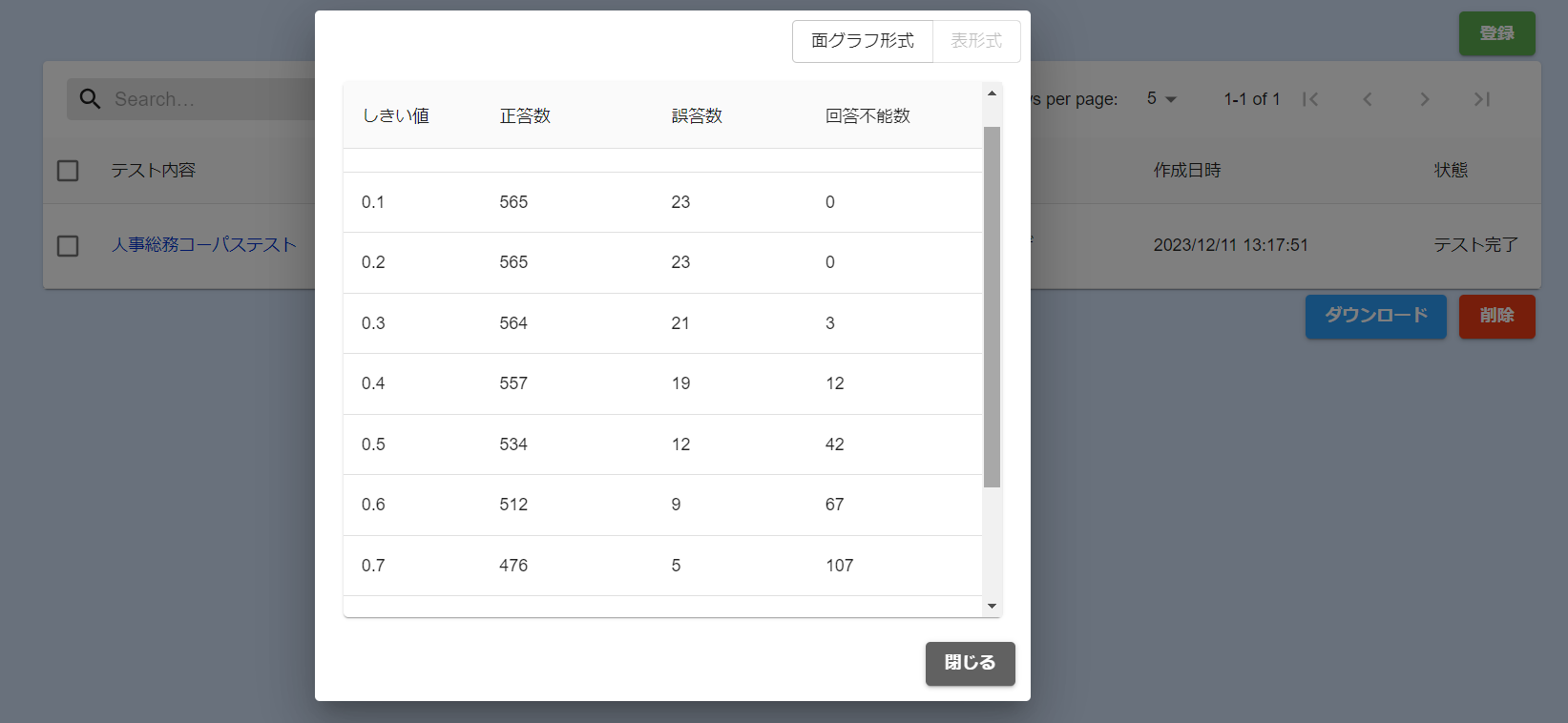
注意事項
テスト結果の保存期間は1ヶ月間です。1ヶ月を経過したテスト結果は自動的に削除されます。
参考資料
辞書
コーパス学習データで利用する同義語、名詞の管理を行う機能です。
代表語と同義語を登録すると、チャットから入力した文に存在する同義語を内部で代表語に置き換えます。コーパス学習データのバリエーションを追加する手間を軽減し、回答精度の向上も期待できます。
また、名詞の組み合わせなどで代表語や同義語に登録できない語(たとえば「マッチング制度」という語は「マッチング」+「制度」の組み合わせなので、名詞として登録しなければ代表語や同義語に登録できません。)を名詞として登録することで、代表語あるいは同義語として利用できるようになります。
一般的な名詞については事前に登録済みです。(Sudachi辞書を利用しています)
なお登録済みである名詞は手動で登録することができません。代表語、あるいは同義語として登録できない場合に名詞を登録してください。

同義語
同義語一覧
登録している代表語とそれに関連する同義語の一覧が表示され、代表語および同義語の登録・更新・削除・照会を行うことができます。

①登録ボタン
同義語登録画面を表示し、新規に代表語および同義語を登録することができます。
②インポートボタン
同義語インポート画面を表示し、代表語および同義語をCSVファイルから一括してインポートすることができます。
③代表語リンク
登録済みの代表語を選択し、代表語および同義語の更新を行えます。
④ダウンロードボタン
チェックを入れた代表語および同義語データをCSV形式でダウンロードできます。
同義語登録
代表語の登録と関連する同義語の登録・更新・削除を行うことができます。
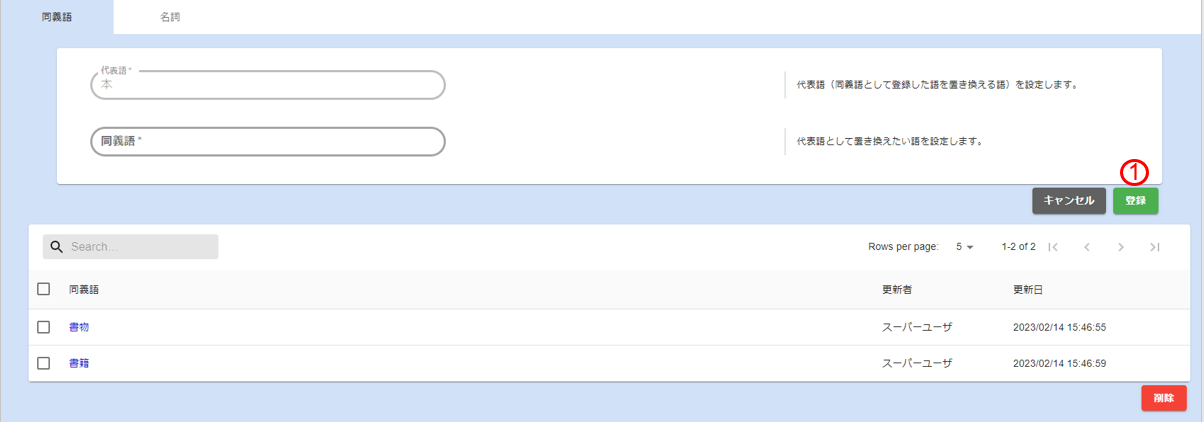
①登録ボタン
代表語・同義語を登録します。
-
代表語
登録したい代表語を入力します。同義語一覧画面の登録済み代表語リンクから遷移した場合には、選択した代表語で固定値となります。入力制限は以下の通りです。
- 必須項目
- 最大32文字
- 同義語と異なる単語であること
- 下記の文字を含まないこと
  - “、’、\<、\>、\\(全角は可)
-
同義語
登録したい同義語を入力します。入力制限は以下の通りです。
- 必須項目
- 最大32文字
- 代表語と異なる単語であること
- 登録済みの値と重複しないこと
- 下記の文字を含まないこと
  - “、’、\<、\>、\\(全角は可)
⑥同義語リンク
同義語更新画面を表示し、同義語の更新を行えます。
同義語更新
登録済み同義語の更新を行うことができます。
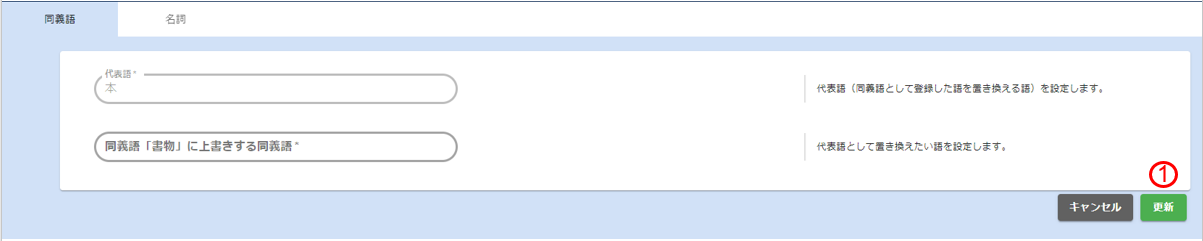
①更新ボタン
同義語を更新します。
-
同義語
更新したい同義語を入力します。入力制限は以下の通りです。
- 必須項目
- 最大32文字
- 代表語と異なる単語であること
- 登録済みの値と重複しないこと(更新前の単語は不可)
- 下記の文字を含まないこと
  - “、’、\<、\>、\\(全角は可)
同義語インポート
代表語および同義語をCSVファイルから一括してインポートすることができます。
インポートを行うと既存のデータは消え、新規に読み込んだ内容に入れ替わります。

①ファイル選択ボタン
インポートしたいファイルを選択します。
②インポートボタン
選択したファイルをインポートします。入力制限は以下の通りです。
- CSV形式であること(拡張子は.csv)
- 文字コードはUTF-8であること
- 項目名は左から「代表語」「同義語」
- 制御文字(改行等)を含む項目がないこと
- 空の項目がないこと
- 空行がないこと
- データのサイズが3MB以下であること
- データの件数が1000件以内であること
名詞
名詞一覧
登録している名詞の一覧が表示され、名詞の登録・更新・削除・照会を行うことができます。
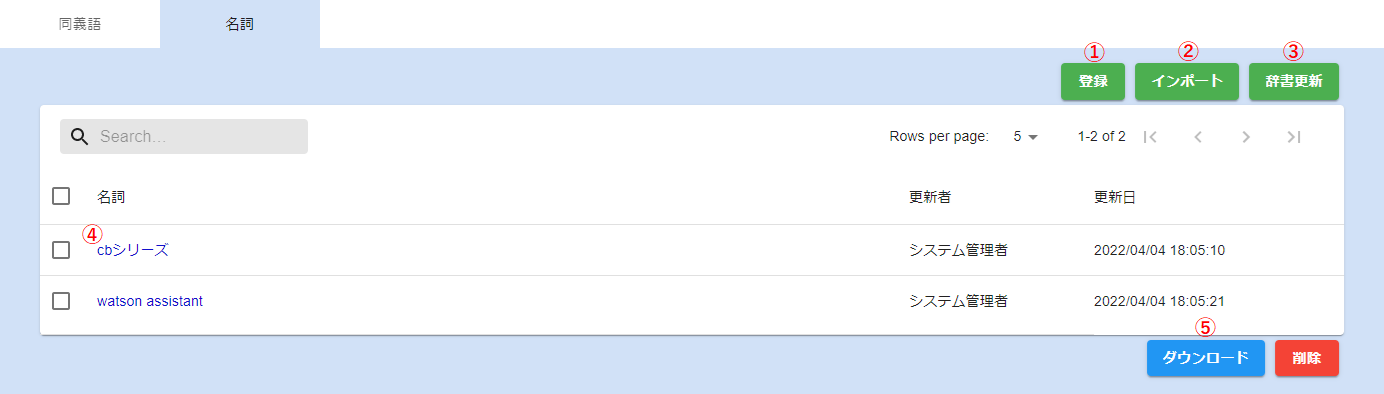
①登録ボタン
名詞登録画面を表示し、新規に名詞を登録することができます。
②インポートボタン
名詞インポート画面を表示し、名詞をCSVファイルから一括してインポートすることができます。
③辞書更新ボタン
辞書を更新します。
④名詞リンク
登録済みの名詞を選択し、名詞の更新を行えます。
⑤ダウンロードボタン
チェックを入れた名詞をCSV形式でダウンロードします。
名詞登録
名詞の登録を行うことができます。

①登録ボタン
名詞を登録します。
-
名詞
登録したい名詞を入力します。入力制限は以下の通りです。
- 必須項目
- 最大32文字
- 登録済みの値と重複しないこと
- Sudachi辞書に登録されていない単語であること
- 下記の文字を含まないこと
  - “、’、\<、\>、\\(全角は可)
名詞更新
名詞の更新を行うことができます。

①更新ボタン
入力した名詞で更新します。
-
名詞
上書きしたい名詞を入力します。入力値を変更しないままでの更新はできません。
入力制限は以下の通りです。
- 必須項目
- 最大32文字
- 登録済みの値と重複しないこと
- Sudachi辞書に登録されていない単語であること
- 下記の文字を含まないこと
  - “、’、\<、\>、\\(全角は可)
名詞インポート
名詞をCSVファイルから一括してインポートすることができます。
インポートを行うと既存のデータは消え、新規に読み込んだ内容に入れ替わります。

①ファイル選択ボタン
インポートしたいファイルを選択します。
②インポートボタン
選択したファイルをインポートします。入力制限は以下の通りです。
- CSV形式であること(拡張子は.csv)
- 文字コードはUTF-8であること
- 項目名は「名詞」のみ
- 制御文字(改行等)を含む項目がないこと
- 空の項目がないこと
- 空行がないこと
- データのサイズが3MB以下であること
- データの件数が1000件以内であること
注意事項
特になし
参考資料
アカウント
ユーザーの管理を行う機能です。
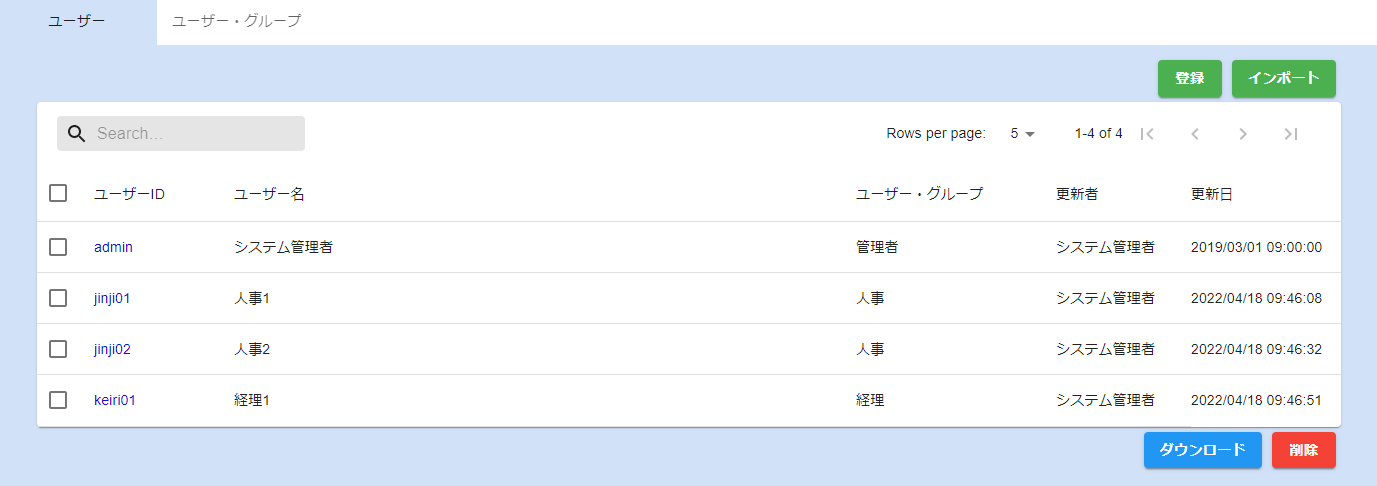
ユーザーは、初期登録済みのユーザー・グループ「管理者」と任意に追加登録できるユーザー・グループ「コーパス管理者」のどちらかに属する管理者ユーザーと、どのユーザー・グループにも属さない一般ユーザーに分割し管理することができます。
-
ユーザー
利用ユーザーを管理することができます。ユーザーは属するグループにより、管理者ユーザー、コーパス管理者ユーザー、一般ユーザーに分かれます。一般ユーザーはチャット画面利用時にログイン認証を行う設定をしている場合に登録が必要です。 -
ユーザー・グループ
ワークスペースごとにアクセスを制限したい場合にユーザー・グループ(コーパス管理者)を登録し管理することができます。
ユーザー・グループの設定によるアクセス権限:
| 属するユーザー・グループ | アクセス可能な機能 |
|---|---|
| 管理者 (初期登録済みのユーザー・グループ) | チャット画面 全てのワークスペース すべての機能 |
| コーパス管理者 (ユーザーが任意に追加登録できるユーザー・グループ) | チャット画面 ワークスペース(対象のコーパス管理者に参照権限があるもののみ) ダッシュボード・チャットログ・学習データテスト・辞書・更新処理レポート |
| 一般ユーザー (ユーザー・グループの登録無し) | チャット画面 |
ユーザー
ユーザー一覧
登録済みユーザーの一覧を表示し、ユーザーの登録とユーザー名やパスワード、ユーザー・グループの更新を行うことができます。
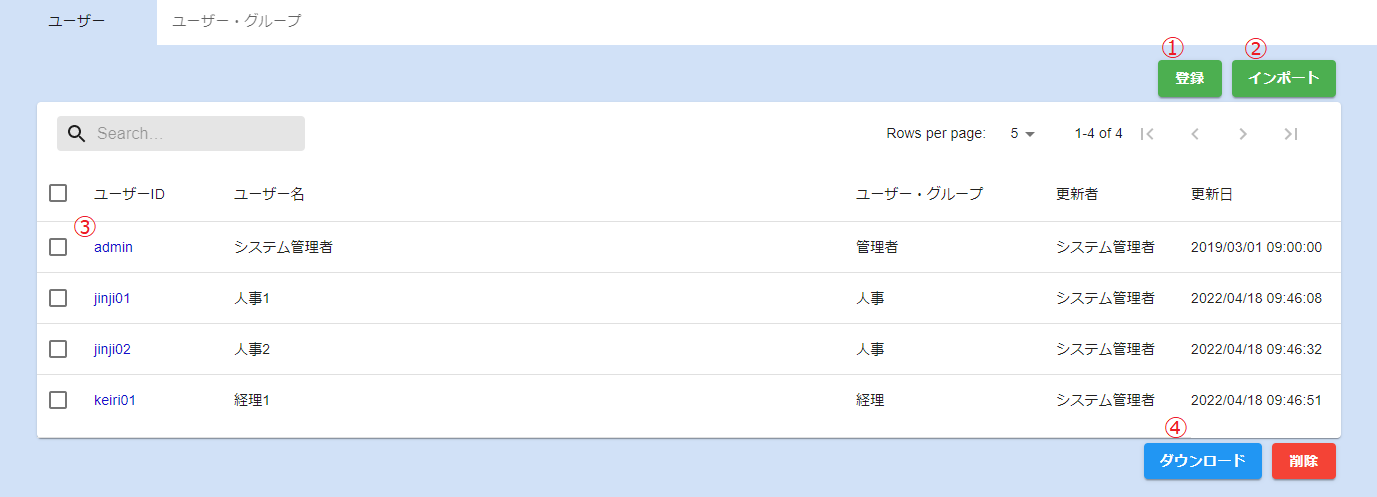
①登録ボタン
ユーザー登録画面を表示し、新規にユーザーを登録することができます。
②インポートボタン
ユーザーインポート画面を表示し、ユーザーをCSVファイルから一括してインポートできます。
③ユーザーリンク
ユーザー更新画面を表示し、登録済みのユーザーの更新を行えます。
④ダウンロードボタン
チェックを入れたユーザーデータをCSV形式でダウンロードします。
ユーザー登録
ユーザーの登録を行うことができます。
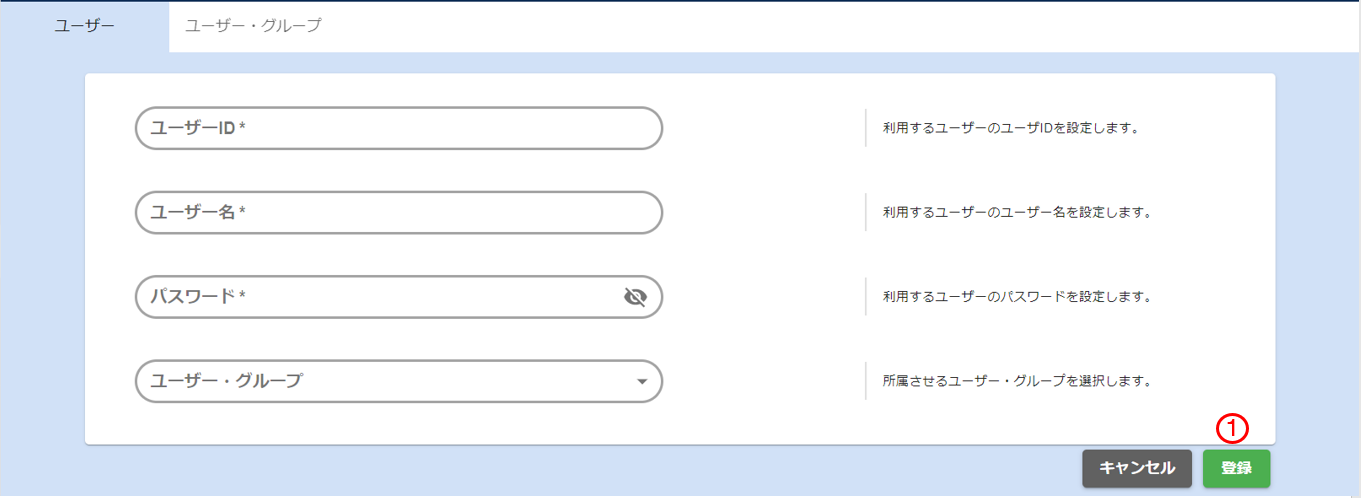
①登録ボタン
ユーザーを登録します。
- ユーザーID
登録したいユーザーIDを入力します。入力制限は以下の通りです。
- 必須項目
- 最大24文字
- 登録済みの値と重複しないこと
- 半角英数であること
- ユーザー名
登録したいユーザー名を入力します。入力制限は以下の通りです。
- 必須項目
- 最大24文字
- 登録済みの値と重複しないこと
- パスワード
登録したいパスワードを入力します。入力制限は以下の通りです。
- 必須項目
- 最小8文字、最大24文字
- 半角英数と一部の記号 \!\#$%&()\*+,.:;=?@\[\]^\_{}-
- ユーザー・グループ
登録したいユーザー・グループを選択します。
※ユーザー・グループの指定により、管理者、コーパス管理者、一般ユーザーに分かれます。
ユーザー更新
登録済みユーザーのユーザー名とパスワード、ユーザー・グループの更新を行うことができます。
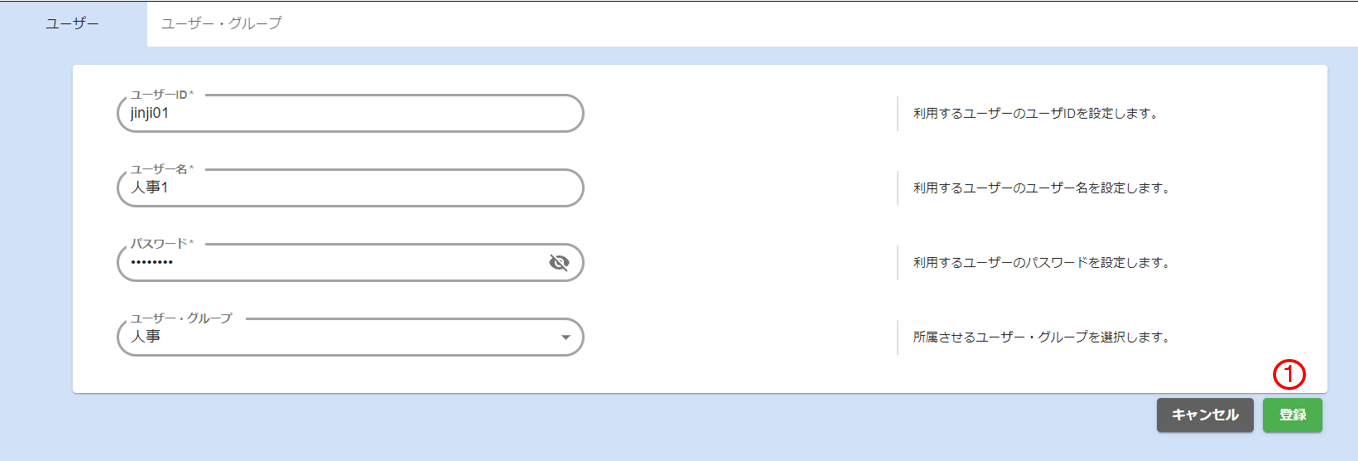
①更新ボタン
ユーザーを更新します。
-
ユーザーID
選択したユーザーIDで固定です。 -
ユーザー名
更新したいユーザー名を入力します。入力制限は以下の通りです。
- 必須項目
- 最大24文字
- 登録済みの値と重複しないこと
- パスワード
更新したいパスワードを入力します。入力制限は以下の通りです。
- 必須項目
- 最小8文字、最大24文字
- 半角英数と一部の記号 \!\#$%&()\*+,.:;=?@\[\]^\_{}-
- ユーザー・グループ
更新したいユーザー・グループを選択します。
ユーザーインポート
ユーザーのデータをCSVファイルから一括してインポートすることができます。
インポートを行うとすでにあるデータが上書きされます。
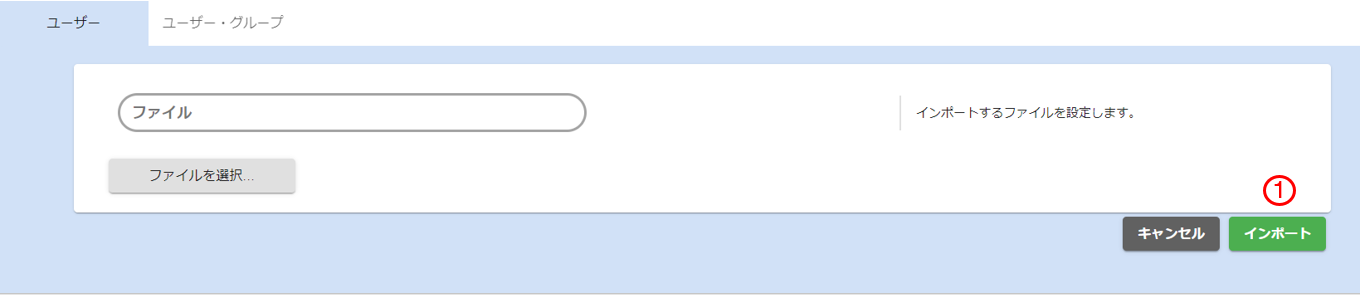
①インポートボタン
選択したファイルをインポートします。入力制限は以下の通りです。
- CSV形式であること(拡張子は.csv)
- 文字コードはUTF-8であること
- 制御文字(改行等)を含む項目がないこと
- 空の項目がないこと
- 空行がないこと
- 管理者ユーザーを含んでいること
インポートファイルの例:
"ユーザーID1","ユーザー名1","パスワード1","パスワード初期化フラグ(trueまたはfalse)","管理者","メールアドレス1"
"ユーザーID2","ユーザー名2","パスワード2","パスワード初期化フラグ(trueまたはfalse)","ユーザー・グループ1","メールアドレス2"
"ユーザーID3","ユーザー名3","パスワード3","パスワード初期化フラグ(trueまたはfalse)","ユーザー・グループ2","メールアドレス3"
"ユーザーID4","ユーザー名4","パスワード4","パスワード初期化フラグ(trueまたはfalse)","ユーザー・グループ3","メールアドレス4"
※LINE WORKSとのオムニチャネル連携をしている場合、LINE WORKSの管理画面からダウンロードしたメンバー情報ファイル(CSV)を使用してユーザーをインポートすることもできます。
LINE WORKSのメンバー情報ファイル(CSV)を使用する場合、インポートを行った際に設定する初期パスワードは、IDの@より前のワードを設定します。
このファイルをダウンロードする時、ファイルの形式は"CSV"、メンバー情報は"ID"、"個人メールアドレス"のみを選択してください。
LINE WORKSからのインポートファイルの例:
"姓","名","ID","個人メールアドレス","アカウント作成"
"姓1","名1","ID1","個人メールアドレス1","アカウント作成1"
"姓2","名2","ID2","個人メールアドレス2","アカウント作成2"
"姓3","名3","ID3","個人メールアドレス3","アカウント作成3"
"姓4","名4","ID4","個人メールアドレス4","アカウント作成4"
ユーザー・グループ
ユーザー・グループ一覧
登録済みユーザー・グループの一覧を表示し、ユーザー・グループの登録・削除・照会、ユーザー・グループへのユーザーの追加を行うことができます。任意に登録できるグループは「コーパス管理者」のみです。また「管理者」グループは削除できません。
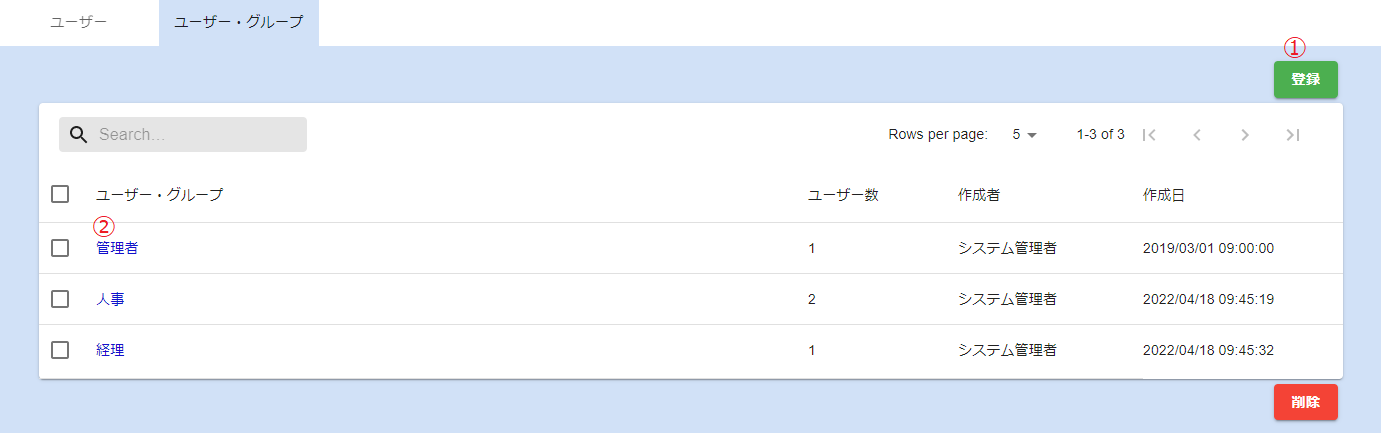
①登録ボタン
ユーザー・グループ登録画面を表示し、新規にユーザー・グループを登録することができます。
②ユーザー・グループリンク
ユーザー・グループ更新画面を表示し、登録済みのユーザー・グループに所属しているユーザーの更新を行えます。
ユーザー・グループ登録
ユーザー・グループの登録を行うことができます。
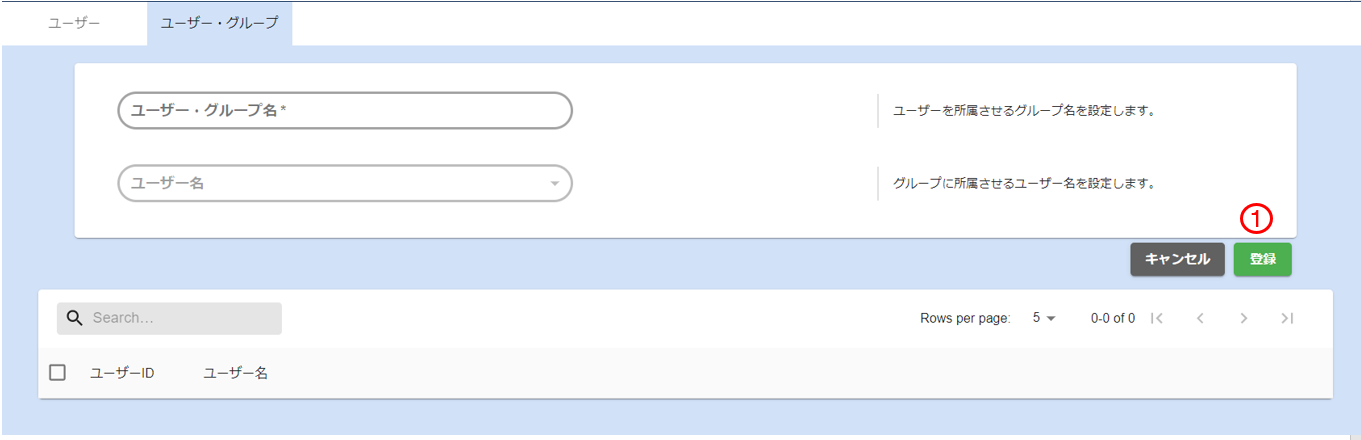
①登録ボタン
ユーザー・グループを登録します。
- ユーザー・グループ名
登録したいユーザー・グループを入力します。入力制限は以下の通りです。
- 必須項目
- 最大24文字
- 登録済みの値と重複しないこと
- ユーザー名
この画面では入力できません。
ユーザー・グループ更新
登録済みユーザー・グループへのユーザーの追加や削除、属しているユーザーの参照を行うことができます。
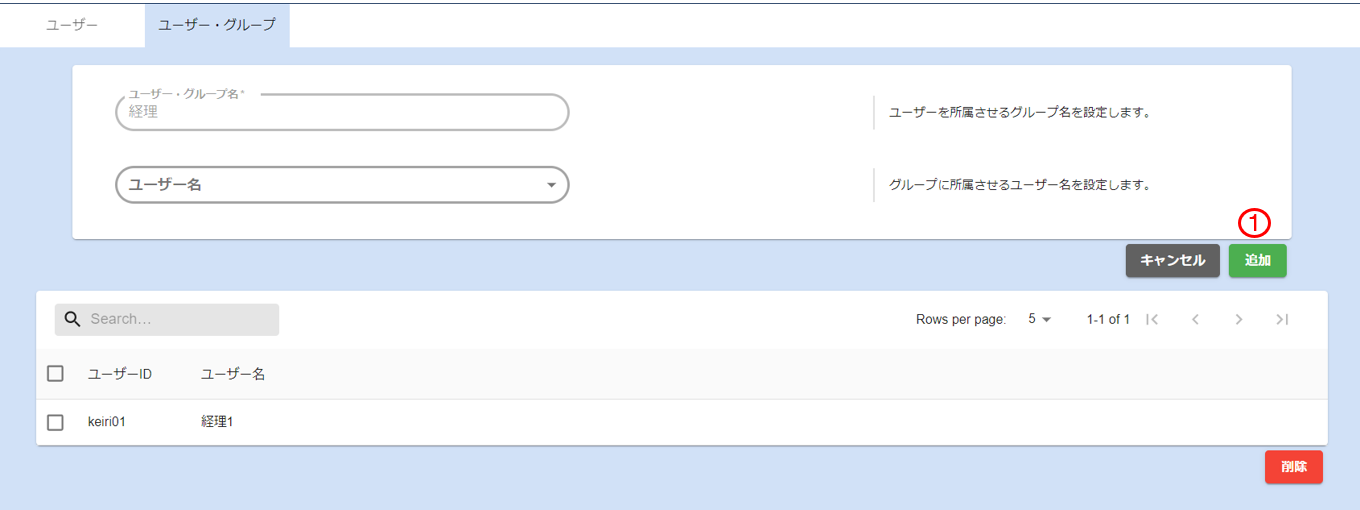
①追加ボタン
入力したユーザーをユーザー・グループへ追加します。
-
ユーザー・グループ名
選択したユーザー・グループ名で固定値です。 -
ユーザー名
追加したいユーザー名を選択します。
注意事項
登録可能なユーザー数は、最大5,000件です。
参考資料
各画面の操作方法は以下のマニュアルを参照してください。
外部連携
外部連携とは外部システムとREST APIを利用した連携設定の管理を行う機能です。外部公開されているREST APIを利用し、情報を取得する設定を登録することができます。たとえば取得した情報を回答文に埋め込むといった使い方ができます。
この機能の設定はREST APIの基本的な知識を保有している方が行う事を想定してます。内容が不明である場合は販売担当の技術者にサポートを依頼するようお願いいたします。
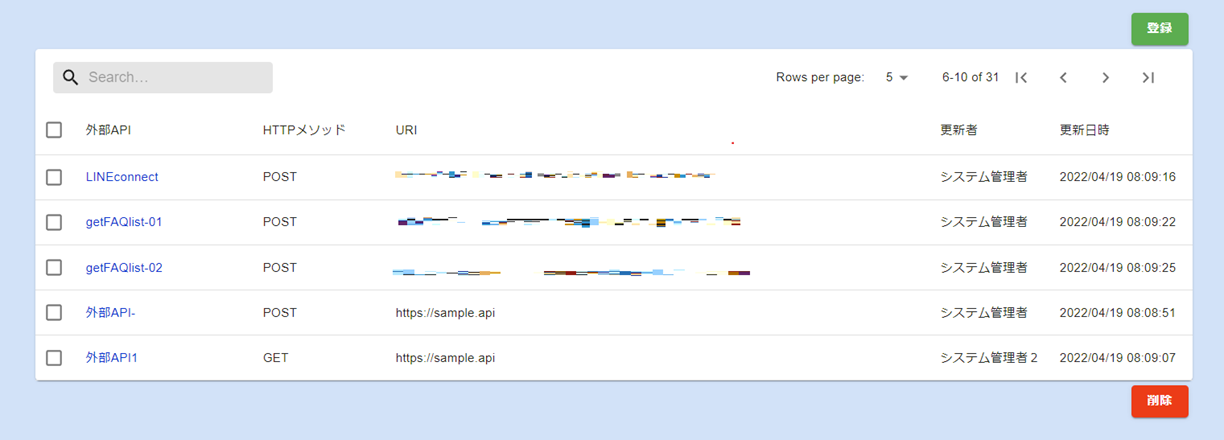
外部連携
外部連携一覧
登録済み外部連携の一覧が表示され、外部連携APIの登録・更新・削除・照会を行うことができます。
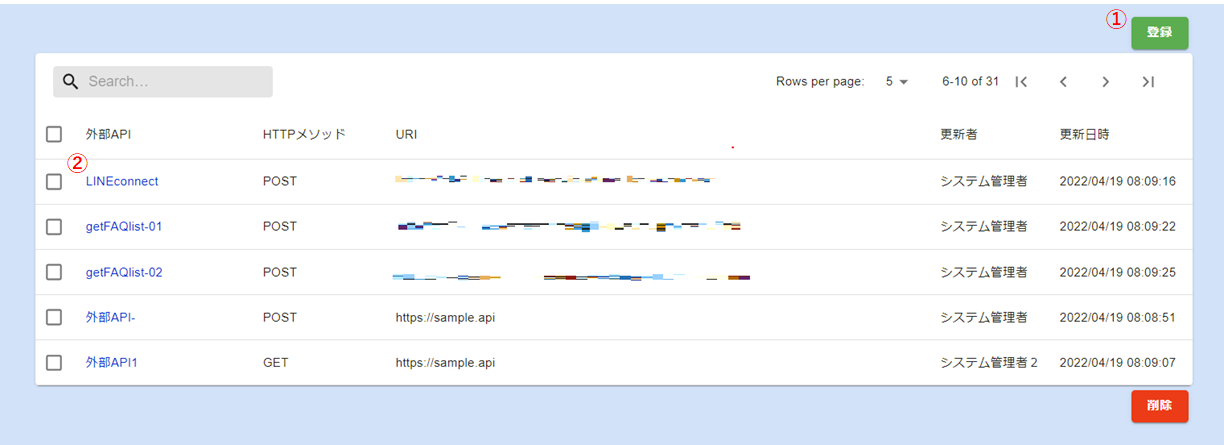
①登録ボタン
外部連携登録画面を表示し、新規に外部APIを登録することができます。
②外部APIリンク
登録済み外部連携を選択し、外部連携の更新を行えます。
外部連携登録
外部連携APIの登録とそれに関連する各種パラメーターの登録・更新・削除を行うことができます。
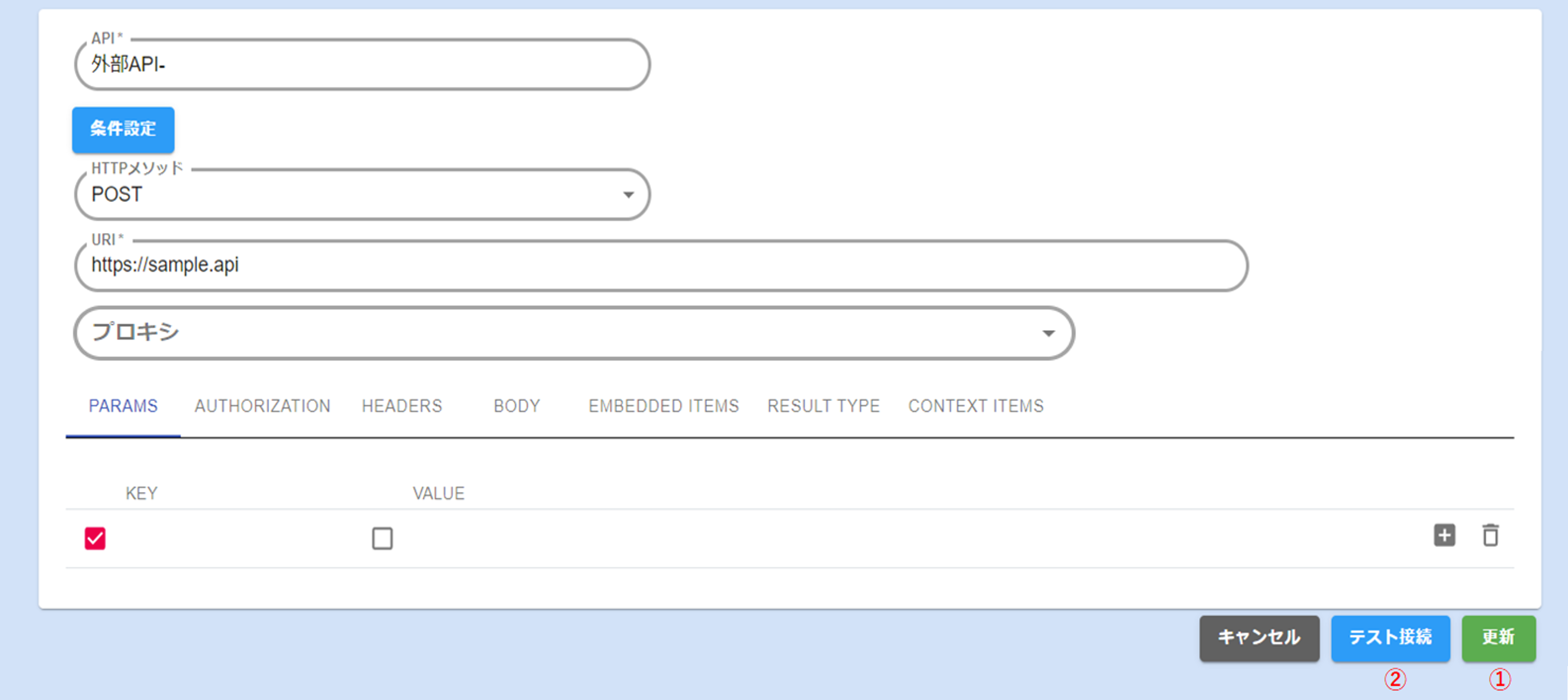
①登録ボタン
外部連携情報を登録することができます。
-
API
登録する外部APIを識別する名前を入力します。入力制限は以下の通りです。
  - 必須項目
  - 最大32文字
  - 登録済みの値と重複しないこと
-
条件設定ボタン
外部連携呼び出し条件画面を表示し、外部連携を呼び出す場合の条件設定ができます。
-
HTTPメソッド
HTTPメソッド(GET、POST、PUT、DELETE、OPTIONS)を選択することができます。入力制限は以下の通りです。
- 必須項目
-
URI
利用する外部APIのURIを入力します。入力制限は以下の通りです。
- 必須項目
-
プロキシ
利用するプロキシ設定を選択します。 (プロキシ設定がある場合のみ表示されます。通常は使用しません。)
-
パラメーター入力エリア
REST API連携パラメーターを設定できます。以降タブ毎に詳細を説明しています。
PARAMSタブ
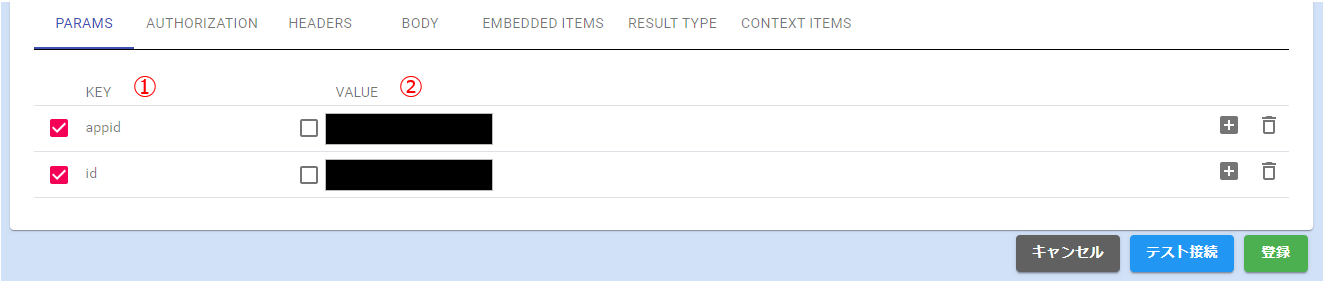
GETメソッド時のクエリパラメーターをKEY(①)、VALUE(②)の形式で登録します。
- KEYの左のチェックを入れると、当項目が有効になります。チェックを外すと無効となります。
- VALUEの左のチェックを入れると埋込パラメーター(EMBEDDED ITEMS)の変数をVALUEの値に使用することができます。チェックを外すと、変数としてではなく、VALUEに入力した文字列がそのまま利用されます。
例外として文字列と変数値を組み合わせて使用したい場合にはチェックを外し、 変数を"{{"と"}}"で囲うことで、EMBEDDED_ITEMの値を変数として参照することができます。
例として、EMBEDDED ITEMSタブのVARNAME(変数)が【food_type】である場合、指定は【組み合わせたい文字列{{food_type}}】という使い方ができます。
使用例は3.参考資料を参照してください。
AUTHORIZATIONタブ
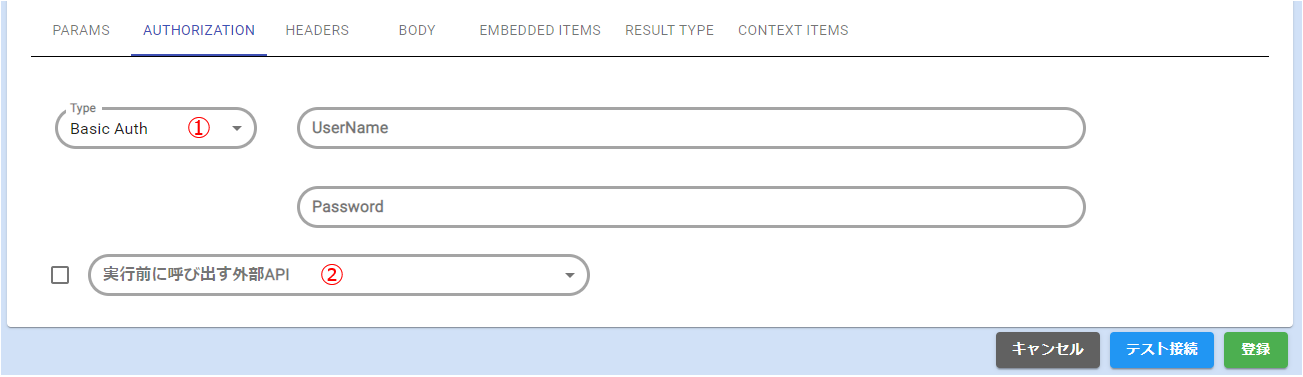 REST APIの認証方式を登録します。
-
①Type
認証方式を指定します。選択したTypeにより認証方式に必要な設定項目が表示されますので適宜入力してください。
例:BasicAuthではUserNameとPasswordが設定項目となります。 -
②実行前に呼び出す外部API
実行前に呼び出す別の外部APIがある場合に選択します。
HEADERSタブ
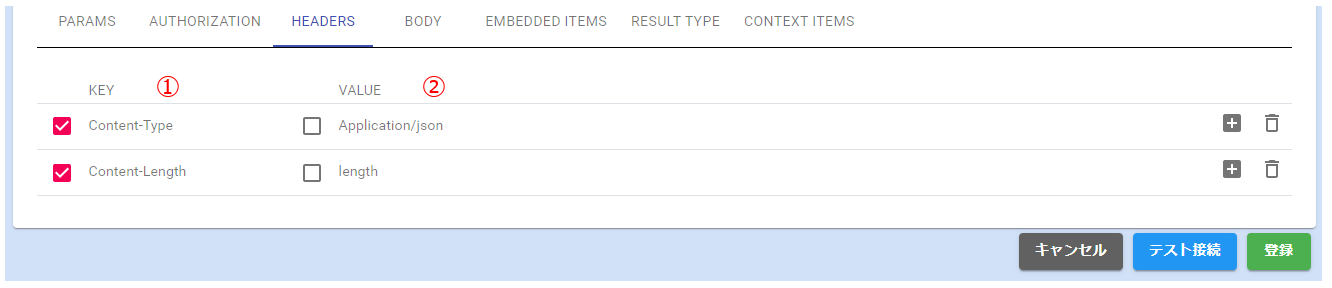
外部連携API呼び出し時のHTTPヘッダーをKEY(①)、VALUE(②)の形式で登録します。
- KEYの左のチェックを入れると、当項目が有効になります。チェックを外すと無効となります。
- VALUEの左のチェックを入れると埋込パラメーター(EMBEDDED ITEMS)の変数をVALUEの値に使用することができます。チェックを外すと、変数としてではなく、VALUEに入力した文字列がそのまま利用されます。
例外として文字列と変数値を組み合わせて使用したい場合にはチェックを外し、 変数を"{{"と"}}"で囲うことで、EMBEDDED_ITEMの値を変数として参照することができます。
例として、EMBEDDED ITEMSタブのVARNAME(変数)が【food_type】である場合、指定は【組み合わせたい文字列{{food_type}}】という使い方ができます。
使用例は3.参考資料を参照してください。
BODYタブ
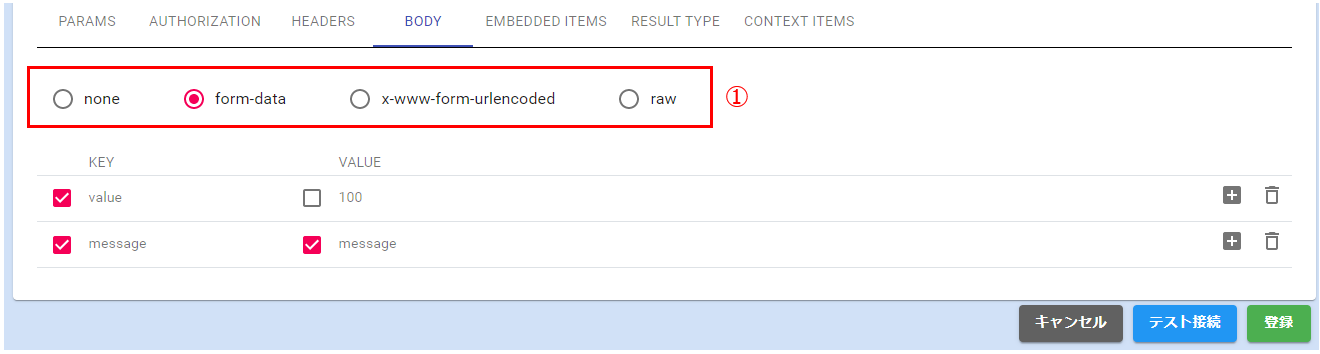 外部連携API呼び出し時のHTTPボディを登録します。
- ①データタイプ
noneの場合、指定項目はありません。form-data、x-www-form-urlencodedの場合、KEY、VALUEの形式で登録します。
rawの場合、JSON文字列を登録します。埋込パラメーターまたは実行前に呼び出される外部連携の結果を使用する場合、埋込パラメーター名を{{ }}で囲みます。
例)rawの入力
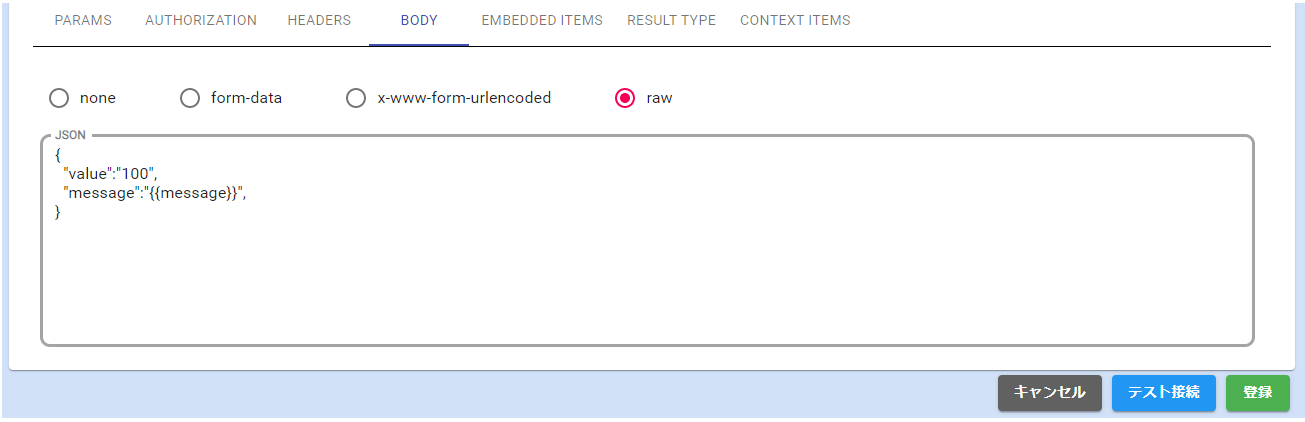
EMBEDDED ITEMSタブ
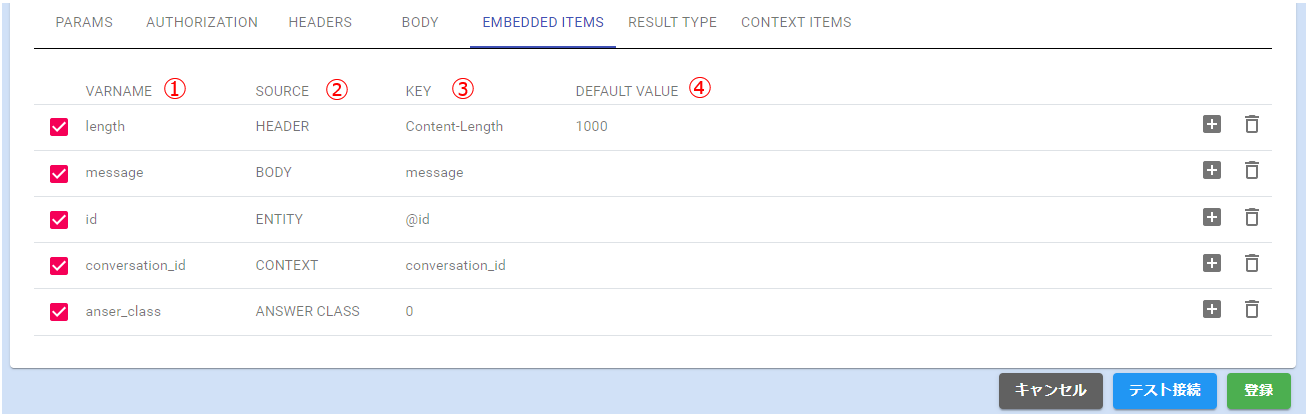
ヘッダーやパラメーター、ボディに埋め込む値を登録します。
-
①VARNAME
埋め込みパラメーター名を入力します。 -
②SOURCE
埋め込む値をどこから取得するかを選択します。選択肢はHEADER、BODY、ENTITY、CONTEXT、ANSWER_CLASSが存在します。 -
③KEY
取得する際のキーを入力します。
SOURCEがENTITYの場合は、先頭に「@」を付与する必要があります。また次のAPIに値を引き継ぎたい場合はSOURCEをCONTEXTで設定し、CONTEXT ITEMSで登録したVARNAMEとKEYの値を同一にします。CONTEXT ITEMSについては後述します。 -
④DEFAULT VALUE
値が取得できなかった場合のVALUE値として使用されます。(※テスト接続時は常にDEFAULT VALUEの値が使用されます)
RESULT TYPEタブ
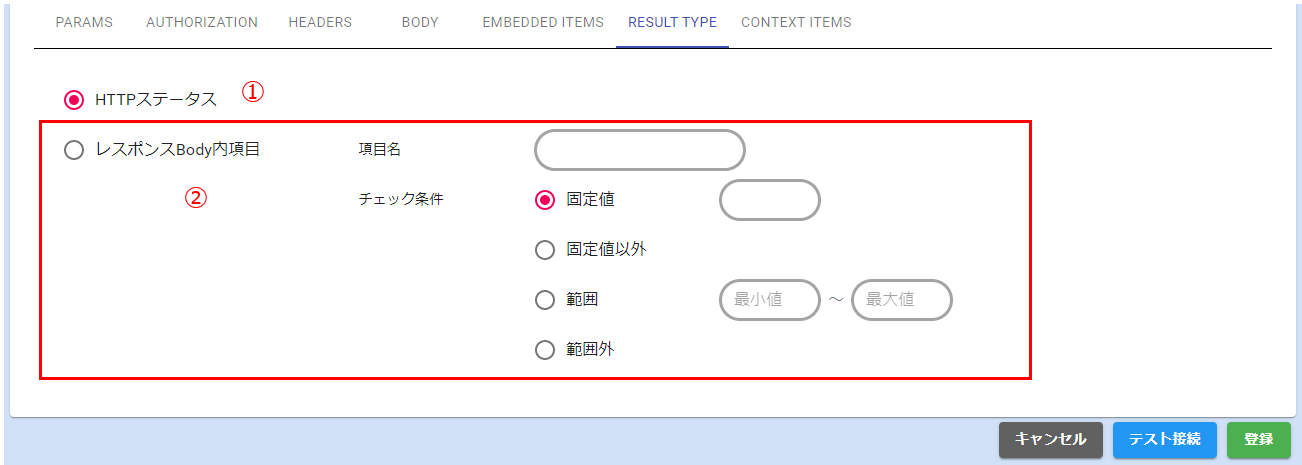
外部連携API呼び出し結果を戻すかどうかを判定するための条件を登録します。
- HTTPステータス(①)を選択した場合は、結果(OK/NG)のみが返却されます。(2xxであれば判定OKとなります)
- レスポンスBody内項目を判定に使用したい場合は、レスポンスBoby内項目(②)を選択します。レスポンスBody内項目の指定した項目名がチェック条件を満たす場合判定OKとなります。
CONTEXT ITEMSタブ

次以降に実行される外部連携に引き継ぐ項目を登録します。
- VARNAME(①)はパラメーター名、JSON.PATH(②)は結果(JSON)から抽出する項目のパスを登録します。
VARNAMEは、引き継いだ値を次以降の外部連携のEMBEDDED ITEMSで埋め込みに使用する時にKEYとして設定します。 - 値が取得できない場合に使用するデフォルト値をDEFAULT VALUE(③)に登録します。
※テスト接続時も実行前に呼び出す外部連携として設定されていれば呼び出され、その結果をCONTEXT ITEMSとして次以降の外部連携に引き継ぎます。
②テスト接続ボタン
入力した設定やパラメーターを利用してテスト接続を行うことができます。
テスト接続時は常にDEFAULT VALUEの値を使用しテストを実施します。
外部連携呼び出し条件設定
外部連携を呼び出す条件を設定できます。
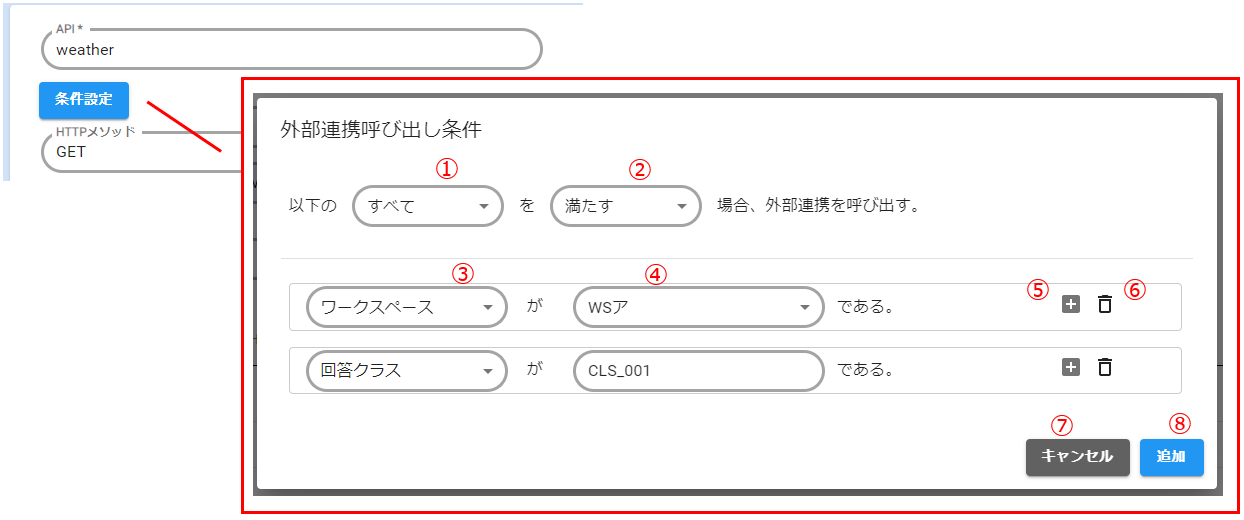
①②外部連携呼び出し許可設定
以降③④で設定された条件がどういう状態であれば外部連携を呼び出すのかを設定します。
例)①すべて②満たす、①いずれか②満たす、①すべて②満たさない
③④外部連携呼び出し条件設定
外部連携呼び出し条件としてワークスペースや、回答クラスを指定できます。
⑤行追加ボタン
外部連携呼び出し条件を増やせます。
⑥行削除ボタン
外部連携呼び出し条件を削除できます。(※該当行が削除されます)
⑦キャンセルボタン
外部連携呼び出し条件画面を閉じます。(※変更内容は破棄されます)
⑧追加ボタン
入力された設定内容を登録し、外部連携呼び出し条件画面を閉じます。
外部連携更新
登録済み外部連携の更新を行うことができます。
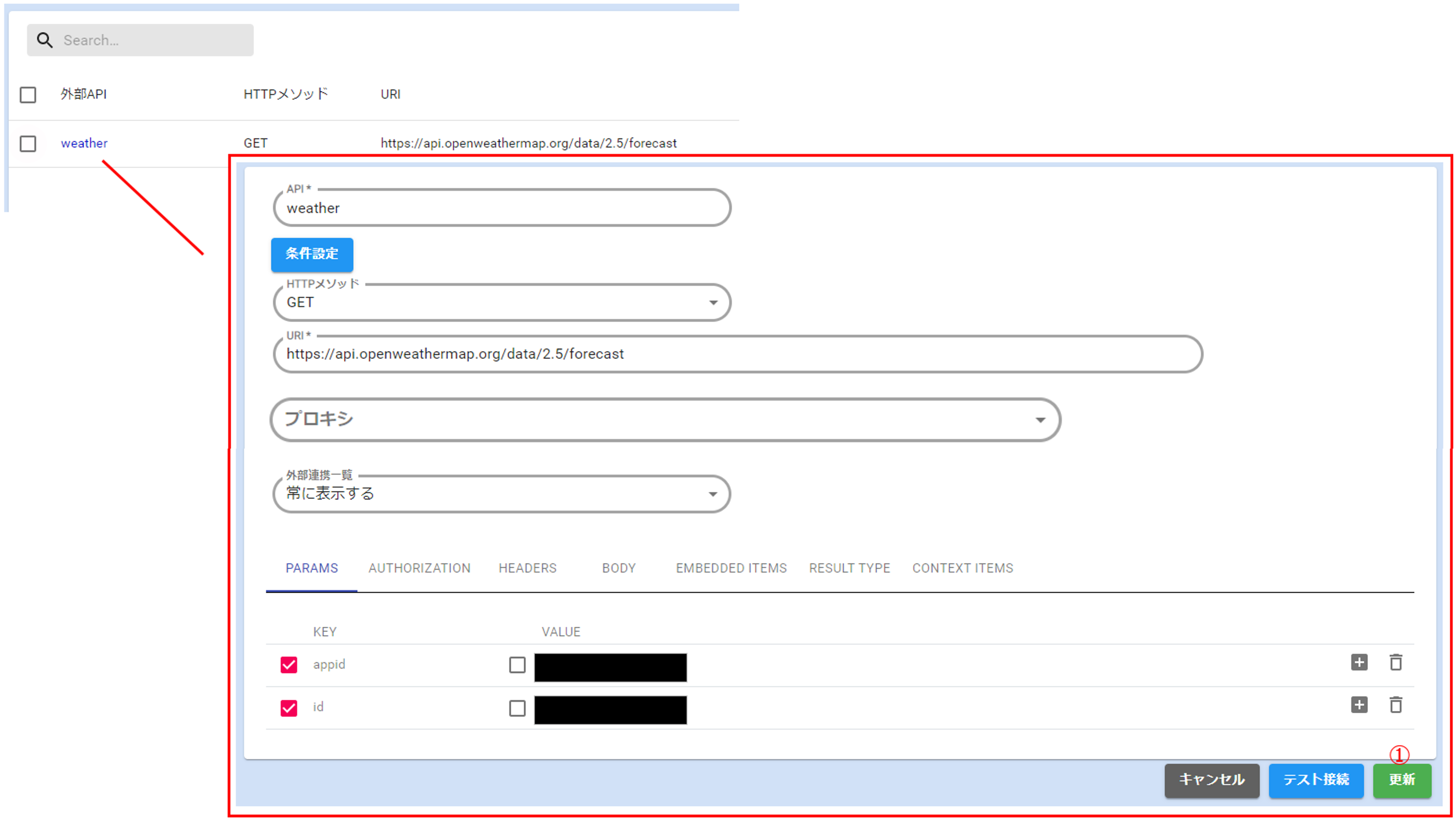
①更新ボタン
入力された内容で外部連携情報を更新することができます。
※その他各画面項目の詳細については、外部連携登録画面と同一ですのでここは割愛します。
注意事項
特になし
参考資料
ログ
チャットログの管理とAPI利用状況・ワードクラウド・監査ログの確認を行う機能です。
チャットボットの利用状況の分析に利用できます。

チャットログ
チャットログを一覧に表示し、チャットログの参照や削除、ダウンロードを行うことができます。
チャットログを削除するとダッシュボードの画面で表示するグラフや表が変化します。
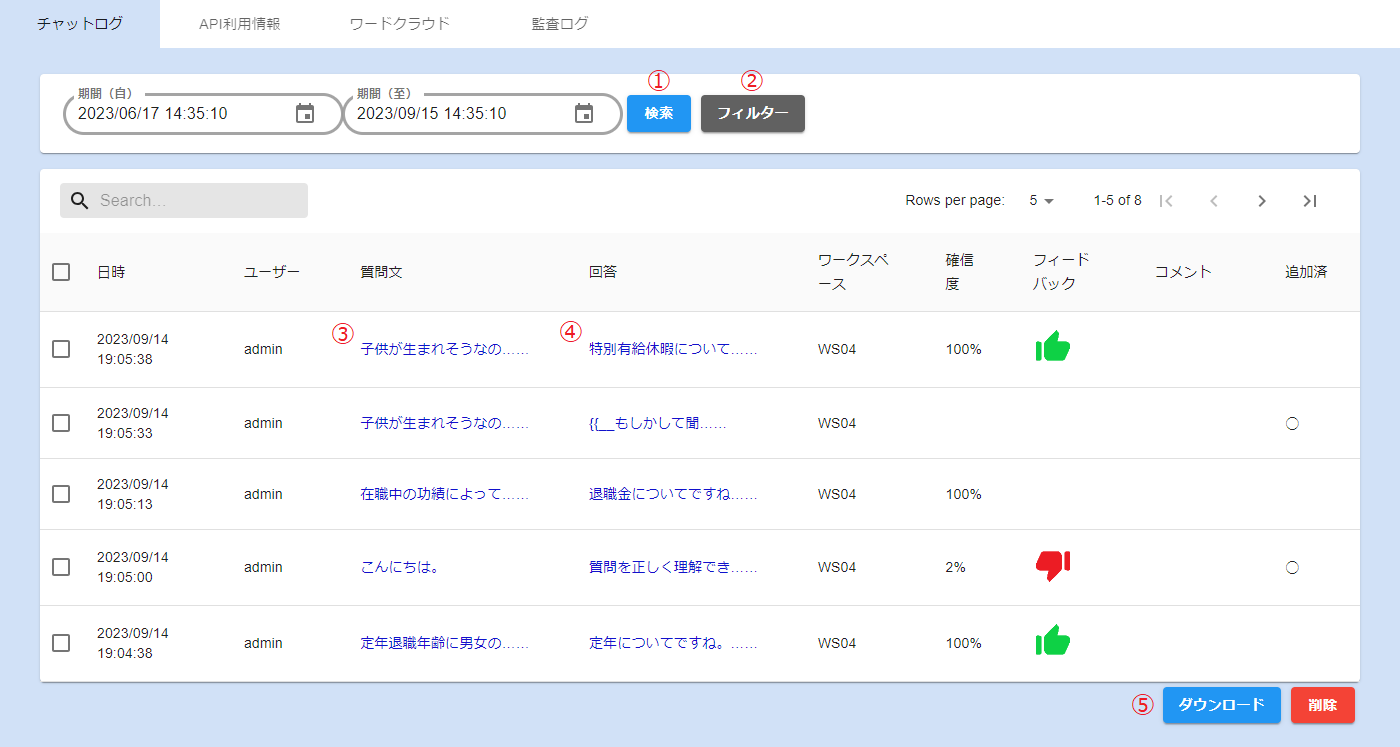
①検索ボタン
期間(自)から期間(至)までのデータを検索し、一覧に表示します。
※画面を開いた直後の初期状態では過去3か月間を対象としています。
※期間内のチャットログが一万件を超える場合、期間(至)に近いデータを一万件表示します。
②フィルターボタン
一覧に表示しているデータを絞り込むことができます。
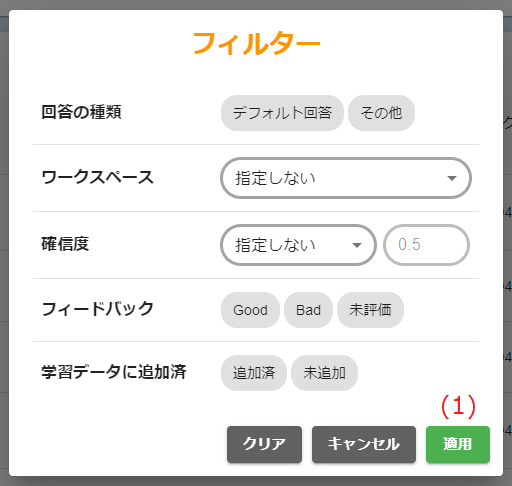
(1)適用ボタン
指定した条件で絞り込みを適用します。
③質問文リンク
ログから質問文の登録が可能です。リンクをクリックすると「回答クラスを新規に登録」、「既存の回答クラスに質問文を追加」2通りの登録を可能とするダイアログが立ち上がります。
<回答クラスを新規に登録>
ログ情報を元に、質問文と回答文のセットを新規に登録することができます。
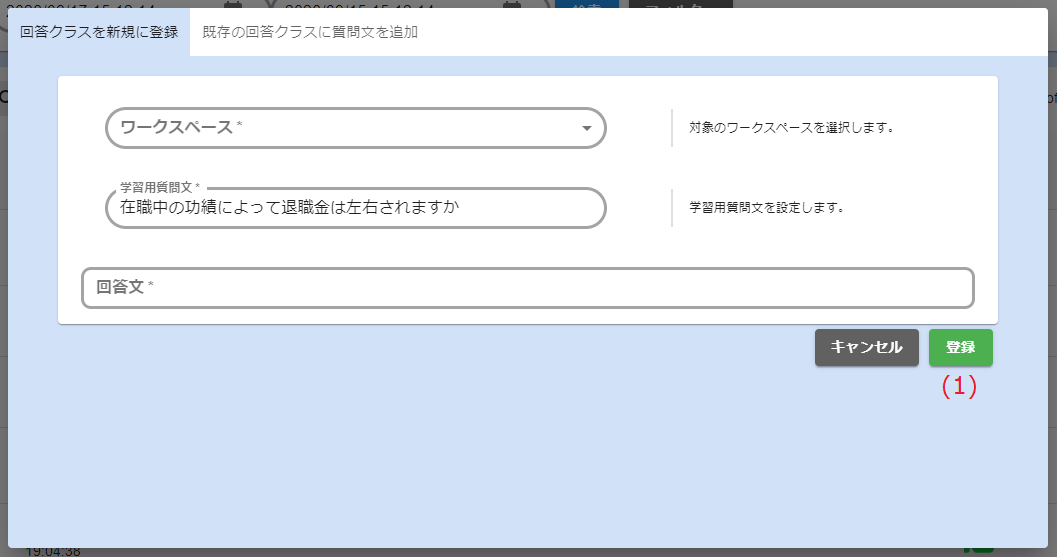
(1)登録ボタン
質問文・回答文を登録します。
なお回答クラスは自動生成されます。
-
ワークスペース
選択したワークスペースが設定されます。
-
学習用質問文
登録したい質問文を入力します。
ログ画面に表示されていた質問文がプリセットされます。 入力制限は以下の通りです。
- 必須項目
- 最大1024文字
- 登録済みの値と重複しないこと
-
回答文
登録したい回答文を入力します。入力制限は以下の通りです。
- 必須項目
- 最大2000文字
<既存の回答クラスに質問文を追加>
ログ情報を元に既存の回答クラスに質問文を追加します。
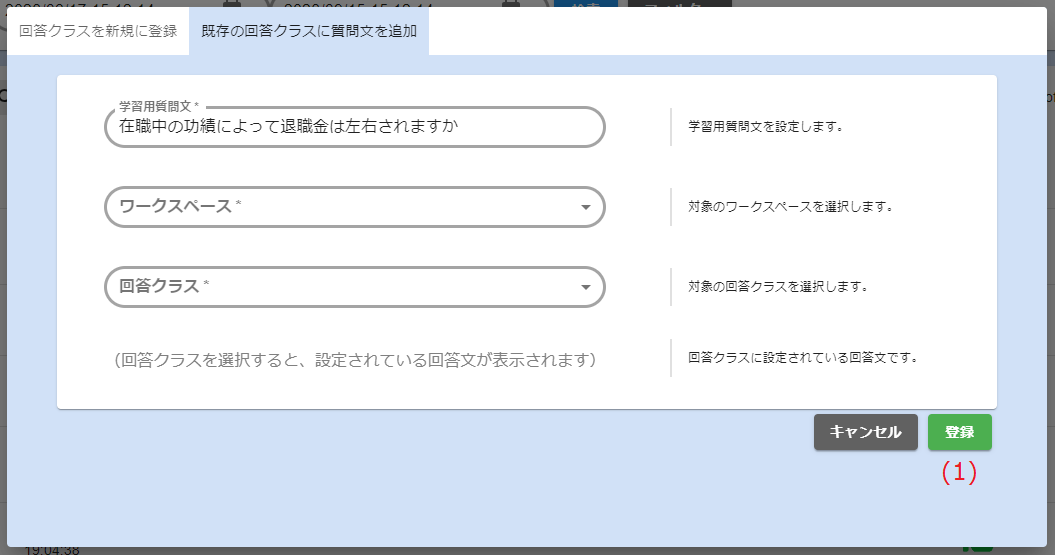
(1)登録ボタン
質問文を追加登録します。
-
学習用質問文
登録したい質問文を入力します。
ログ画面に表示されていた質問文がプリセットされます。 入力制限は以下の通りです。
- 必須項目
- 最大1024文字
- 登録済みの値と重複しないこと
-
ワークスペース
選択したワークスペースが設定されます。
-
回答クラス
選択した回答クラスが設定されます。
-
回答文(参考)
回答クラスに登録されている回答文を確認できます。
④回答文の全文表示
省略している場合がある回答文の全文を表示することができます。
⑤ダウンロードボタン
チェックを入れたチャットログをCSVファイルとしてダウンロードできます。
API利用情報
前日分までのWatson APIコール回数を表示し、日毎のAPIコール回数とAPIコール回数増加のペースを確認できます。
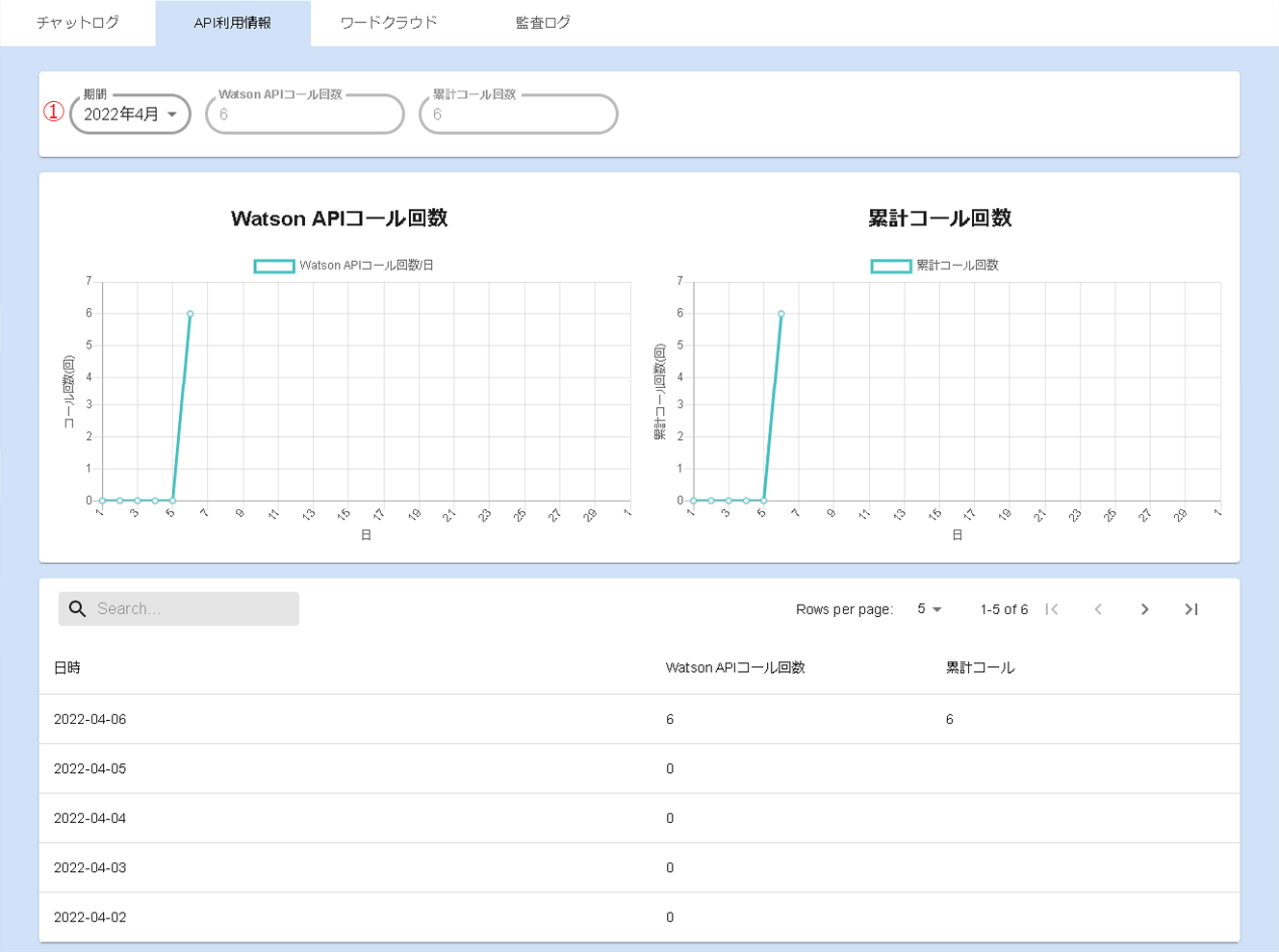
①表示対象月設定
API利用情報を表示する月を選択します。デフォルトでは最新の月を表示します。
3か月前までを選択できます。
ワードクラウド
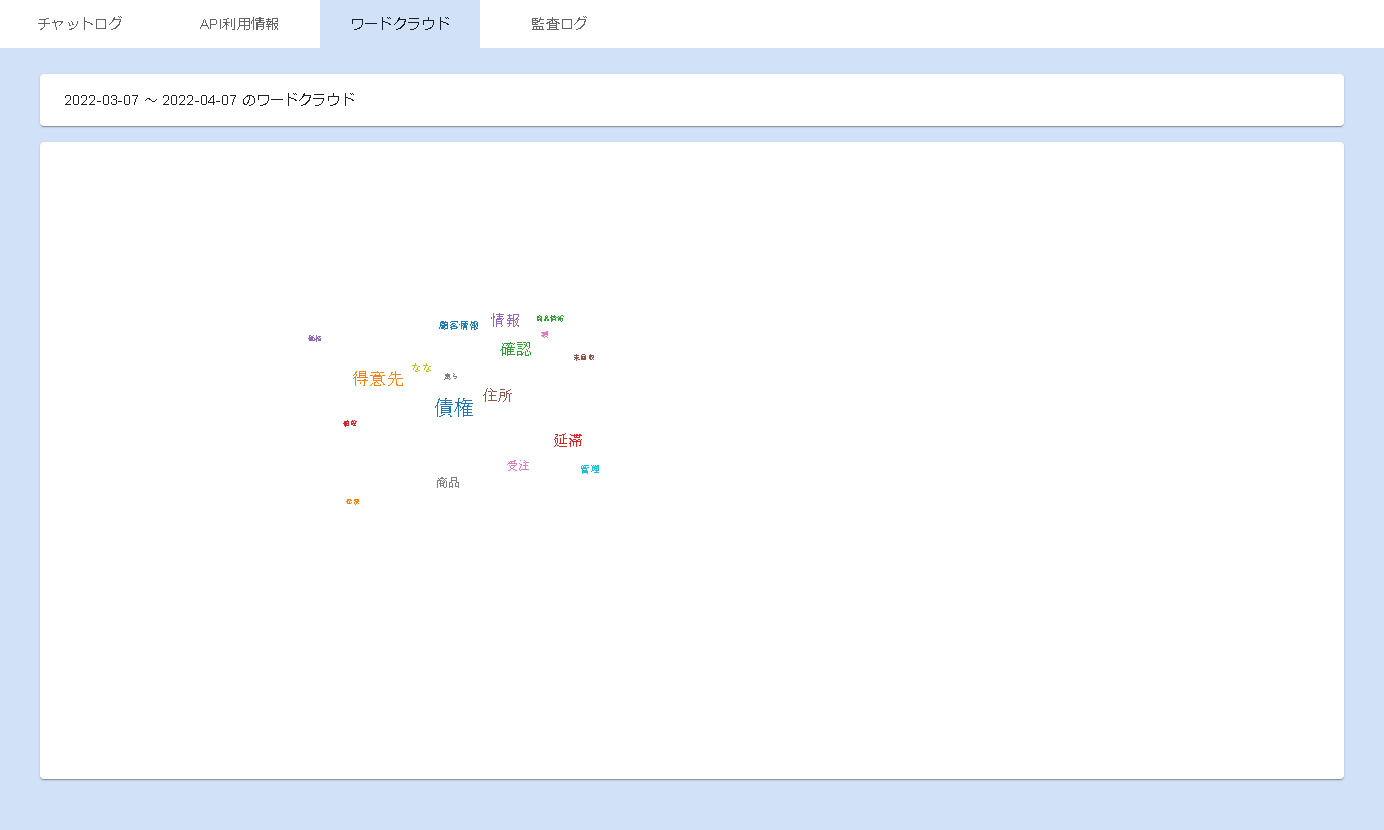
直近一か月内に質問された質問文をもとにワードクラウドを作成、表示します。
質問文の中で使われる頻度が高いワードを大きく表示します。
※本システムではワードクラウド上に表示するワードの場所はランダムに変化します。
監査ログ
期間指定し、監査ログをダウンロードできます。
チャット画面でのチャットボットへの質問や管理画面での設定の変更など、両画面で行われた操作の操作者のユーザー名や操作の履歴を確認できます。

①ダウンロードボタン
期間(自)から期間(至)までの監査ログをダウンロードできます。ダウンロードできる監査ログの項目は以下の通りです。
| 項目名 | 項目の意味 |
|---|---|
| 日付 | 操作を行った日時 |
| ホスト | 操作が行われたホスト名 |
| ユーザー | 操作を行ったユーザー名 |
| IPアドレス | 操作が行われたIPアドレス |
| URI | 操作により叩かれたAPI名 |
| 操作 | 行った操作の概要 |
| 処理結果 | 操作による処理の成否 |
| 処理時間 | 操作による処理にかかった時間 |
| ペイロード | 操作により送られたリクエストの詳細 |
注意事項
コーパス管理者の場合は、権限のある対象コーパスのログのみ表示可能です。
ログの保存期間は2年間です。2年を経過したログは自動的に削除されます。
参考資料
更新処理レポート
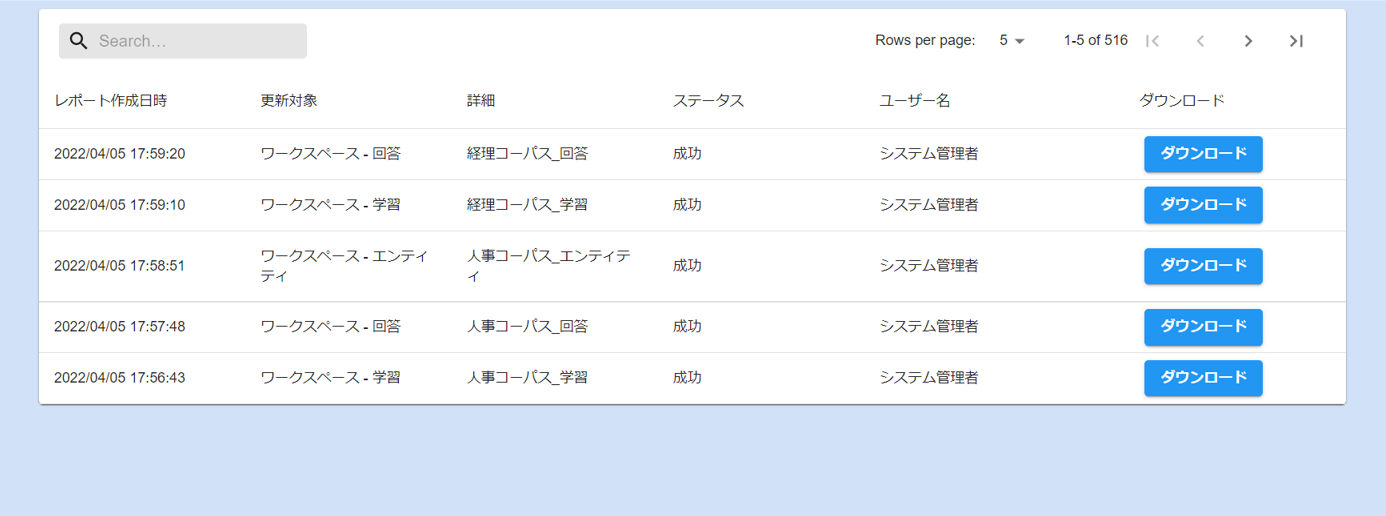
処理時間のかかる操作の動作結果を確認できる機能です。
学習データ、回答データ、エンティティ、同義語、名詞、ユーザー、セキュリティのインポート処理と、データ連携の更新処理について、日時や成否などの情報が確認できます。
更新処理レポートの保存期間は6か月間となります。
更新処理レポート
更新処理レポート一覧
処理の結果を一覧で確認でき、レポートのダウンロードも行えます。
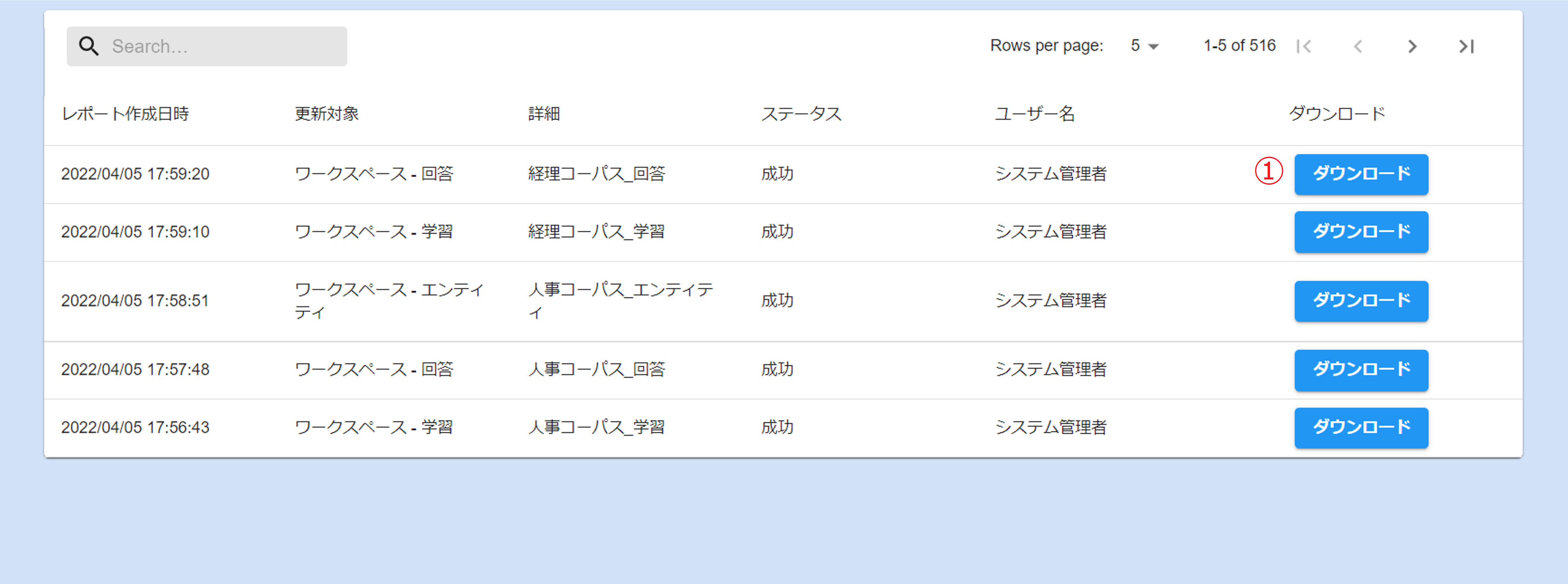
①ダウンロードボタン
ステータスが成功/失敗となった場合、更新処理の詳細結果のテキストファイルをダウンロードして確認することができます。
ステータスが"学習中"や"実行中"のレポートは結果をダウンロードできません。
ステータスが成功/失敗に移行するまでお待ちください。
注意事項
更新処理レポートの保存期間は2年間です。2年を経過したレポートは自動的に削除されます。
参考資料
特になし
セキュリティ
サービスへのアクセスを許可するグローバルIPアドレスを登録し、アクセスの制限を行う機能です。たとえばある拠点で利用しているグローバルIPアドレスを登録し、特定の拠点からの利用のみに限定したいという使い方ができます。
チャット画面または管理画面、もしくはその両方に対する接続許可IPアドレスを設定し、サービスへのアクセス制限を管理することができます。

アクセス制限を有効にして、接続許可されていないIPアドレスからチャット画面または管理画面へのアクセスを試みた場合はメッセージが表示されアクセスできません。

セキュリティ
セキュリティ一覧
この画面では、接続許可IPアドレスの登録・更新・削除・照会を行うことができます。
接続許可IPアドレスの一覧が表示され、接続許可IPアドレスの登録・更新・削除・照会を行うことができます。

①反映ボタン
一覧に登録した接続許可IPアドレスをシステムに反映します。
反映を行うには、反映ボタンをクリックする端末のIPアドレスが一覧に完全一致で登録されている必要があります。なお、一覧に何も登録されていない状態で反映ボタンをクリックした場合は、全てのIPアドレスから接続可能となります。
※誤ったIPアドレスを登録するとアクセスが出来なくなりますので十分ご確認の上設定ください。
②登録ボタン
セキュリティ登録画面を表示し、新規に接続許可IPアドレスを登録することができます。
③インポートボタン
セキュリティインポート画面を表示し、接続許可IPアドレスをCSVファイルから一括してインポートすることができます。
④接続許可IPアドレスリンク
登録済みの接続許可IPアドレスを選択し、接続許可IPアドレスの更新を行うことができます。
⑤ダウンロードボタン
チェックを入れた接続許可IPアドレスをCSV形式でダウンロードできます。
セキュリティ登録
接続許可IPアドレスの登録を行うことができます。
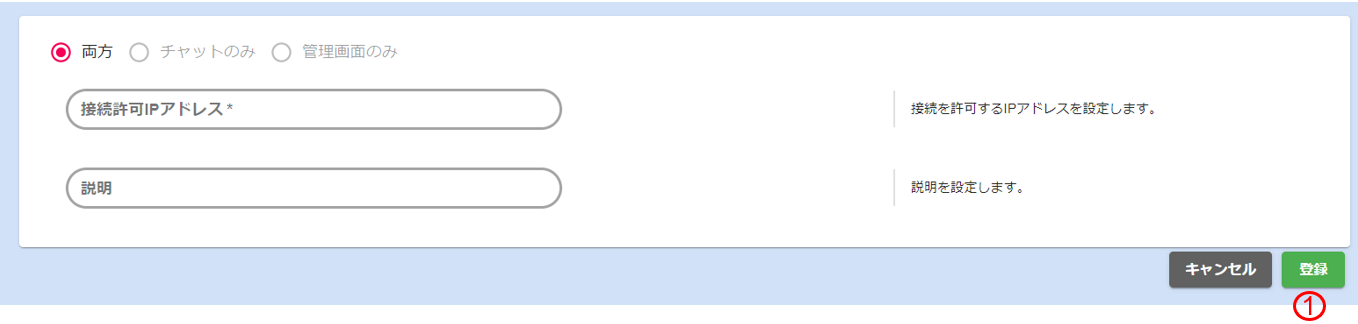
①登録ボタン
入力した接続許可IPアドレスおよび説明を登録することができます。
-
両方
IPアドレスの接続許可先を両方(チャット画面と管理画面)に設定します。
-
チャットのみ
IPアドレスの接続許可先をチャット画面のみに設定します。IP個別制限機能が有効である場合にのみこの項目が選択できます。
-
管理画面のみ
IPアドレスの接続許可先を管理画面のみに設定します。IP個別制限機能が有効である場合にのみこの項目が選択できます。
-
接続許可IPアドレス
接続を許可するIPアドレスを入力します。入力制限は以下の通りです。
- 必須項目
- 登録済みの値と重複しないこと
- IPv4またはIPv6であること(CIDR形式によるサブネットの範囲指定も可能)
指定可能なIPアドレスの例:
例1)123.456.78.90(完全一致のIPv4アドレス)
例2)2001:0db8:85a3:0000:0000:8a2e:0370:7334(完全一致のIPv6アドレス)
例3)210.157.229.0/24(CIDR形式のIPv4アドレス,範囲は210.157.229.0~210.157.229.255)
- 説明
接続許可IPアドレスを識別する説明を入力します。入力制限は以下の通りです。
- 最大80文字
セキュリティ更新
接続許可IPアドレスの更新を行うことができます。
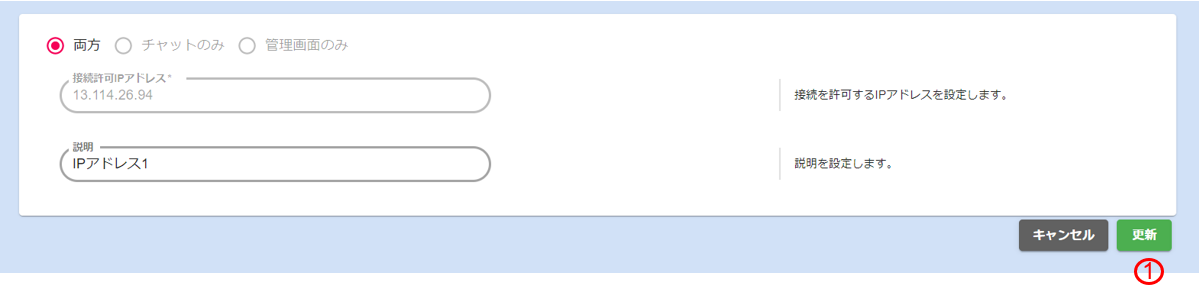
①更新ボタン
入力した接続許可IPアドレスおよび説明で更新します。
-
両方
IPアドレスの接続許可先を両方(チャット画面と管理画面)に設定します。
-
チャットのみ
IPアドレスの接続許可先をチャット画面のみに設定します。IP個別制限機能が有効である場合にのみこの項目は選択できます。
-
管理画面のみ
IPアドレスの接続許可先を管理画面のみに設定します。IP個別制限機能が有効である場合にのみこの項目は選択できます。
-
接続許可IPアドレス
接続を許可するIPアドレスを入力します。入力制限は以下の通りです。
- 必須項目
- 登録済みの値と重複しないこと
- IPv4またはIPv6であること(CIDR形式によるサブネットの範囲指定も可能)
-
説明
接続許可IPアドレスに関する説明を入力します。入力制限は以下の通りです。
- 最大80文字
セキュリティインポート
接続許可IPアドレスを一括してインポートし、登録することができます。
インポートを行うと既存のデータは消え、新規に読み込んだ内容に入れ替わります。
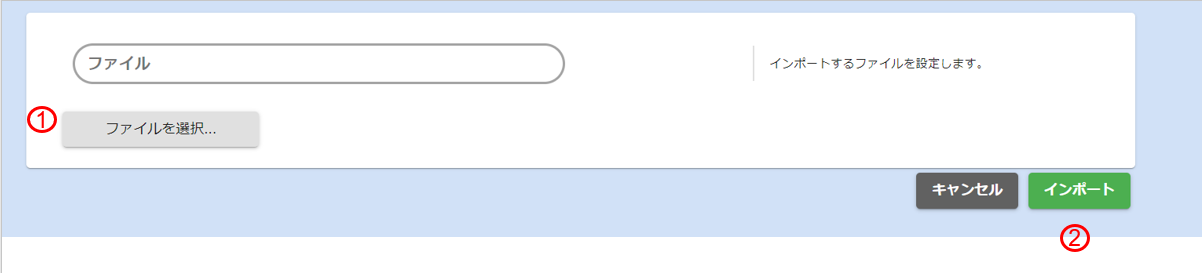
①ファイル選択ボタン
インポートしたいファイルを選択します。
②インポートボタン
選択したファイルをインポートすることができます。入力制限は以下の通りです。
- CSV形式であること(拡張子は.csv)
- 文字コードはUTF-8であること
- 項目名は左から「接続許可IPアドレス」「説明」「接続許可先("0":両方、"1":チャットのみ、"2":管理画面のみ)」
- 「説明」は制御文字(改行等)を含まないこと
- 空の項目がないこと
- 空行がないこと
インポートファイルの例:
"123.456.78.91","説明A","0"
"123.456.78.92","説明B","1"
"123.456.78.93","説明C","2"
注意事項
IPアドレスの接続許可先として「チャットのみ」「管理画面のみ」を選択するためには、IP個別制限機能が有効である必要があります。本機能を有効化する場合はサービス提供会社に連絡し、依頼してください。
参考資料
特になし
ファイル管理
回答文の最大桁数、2000文字に収まらないようなスクリプトを入れたい場合などに、外部スクリプトの形式でスクリプトファイルをチャット画面のhtmlに埋め込むことを可能とします。当機能で外部ファイルを管理でき、画像ファイルを登録して参照先としても利用できます。
埋め込み手順
①呼び出す外部スクリプトへの追加作業
CBシリーズにて定義された関数を認識させるために、外部scriptの末尾で使用する関数のエントリ(下記例では、askQuestion/changeCombo)をwindowオブジェクトに登録する処理を追加します。
if (!window.CB3Func) {
window.CB3Func = {};
}
window.CB3Func.askQuestion = askQuestion;
window.CB3Func.changeCombo = changeCombo;
②作成されたスクリプトファイルの登録と配置
作成されたスクリプトファイルをシステム上に登録します。
登録には、下記ファイル登録の操作と、反映ボタンの操作が必要になります。
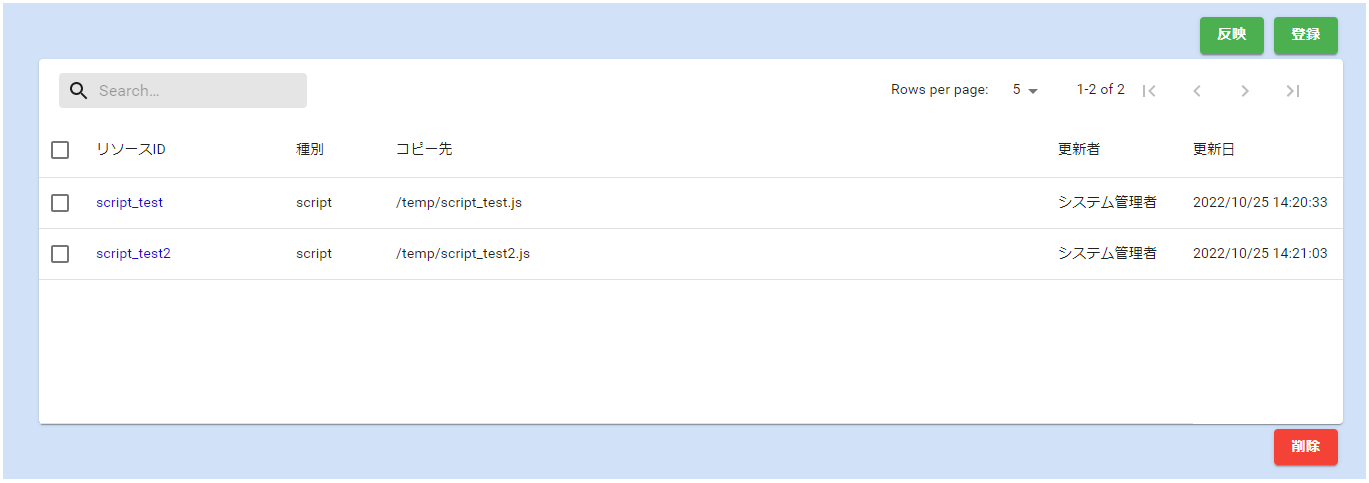
ファイル管理
ファイル管理一覧
この画面では、外部ファイルの登録・更新・削除・照会を行うことができます。 登録されているファイルの一覧が表示され、ファイルの登録・更新・削除・照会を行うことができます。
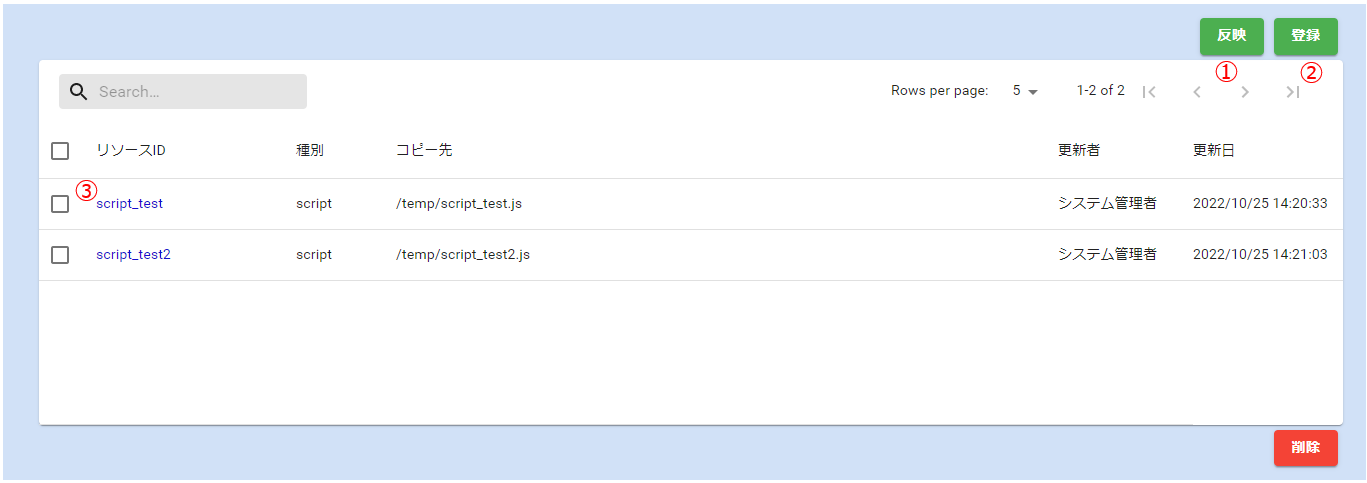
①反映ボタン
一覧に登録したファイルをシステムに反映します。種別をscriptで登録したファイルについてはシステムの公開エリアにファイルがコピーされ、チャット画面のindex.htmlにスクリプトファイルパスが埋め込まれます。
②登録ボタン
外部ファイル登録画面を表示し、新規にファイルを登録することができます。
③リソースIDリンク
登録済みの外部ファイル(リソースID)を選択し、外部ファイル情報の更新を行うことができます。
ただし、更新できる内容は物理ファイルのみとなります。リソースIDや、ファイルの種別、コピー先などを変更したい場合は新規にファイルを登録してください。
ファイル登録
外部ファイル情報の登録を行うことができます。
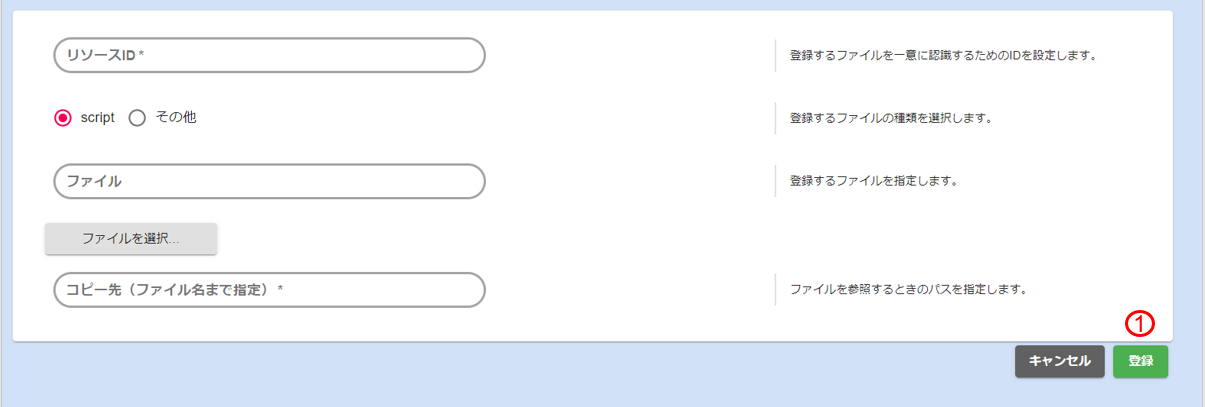
①登録ボタン
入力した外部ファイルの情報を登録することができます。
-
リソースID
ファイルのキー情報を入力します。入力制限は以下の通りです。
- 必須項目
- 登録済みの値と重複しないこと
- システムで予約されているリソースIDは使用できません(後述)
リソースIDに使用できない予約語は以下となります:
1)bg.jpg
2)bg-sm.jpg
3)bglogin.jpg
4)bglogin-sm.jpg
5)watson.png
6)user.png
7)favicon.ico
8)logo.png
9)send.png
10)app-icon-144x144.png
11)app-icon-180x180.png
12)app-icon-192x192.png
-
script
ファイル種別をスクリプトファイルとして登録する場合はこちらを選択します。
-
その他
ファイル種別をスクリプトファイル以外で登録する場合はこちらを選択します。
-
ファイル
登録する物理ファイルを選択します。入力制限は以下の通りです。
- 必須項目
- 登録済みのファイルと重複しないこと
- サイズが10Bより大きく、且つ1MB以下であること
- コピー先 (ファイル名まで指定)
登録する物理ファイルを格納したいパスを入力します。システム公開エリア配下の相対パスになります。
入力制限は以下の通りです。
- 必須項目
- 先頭文字は半角スラッシュ(/)ではじめてください(先頭スラッシュが付いてない場合は補完されます)
※画像ファイルを登録し、URLで参照をする場合には以下のよう指定します。
例として、CBシリーズのURLが「https://xxxxx.cbx.ai/chat」であり、コピー先に指定したパスが「/gazo/xxx.png」であった場合には「https://xxxxx.cbx.ai/chat/gazo/xxx.png」と指定することで登録した画像を参照できるようになります。
ファイル更新
外部ファイル情報の更新を行うことができます。
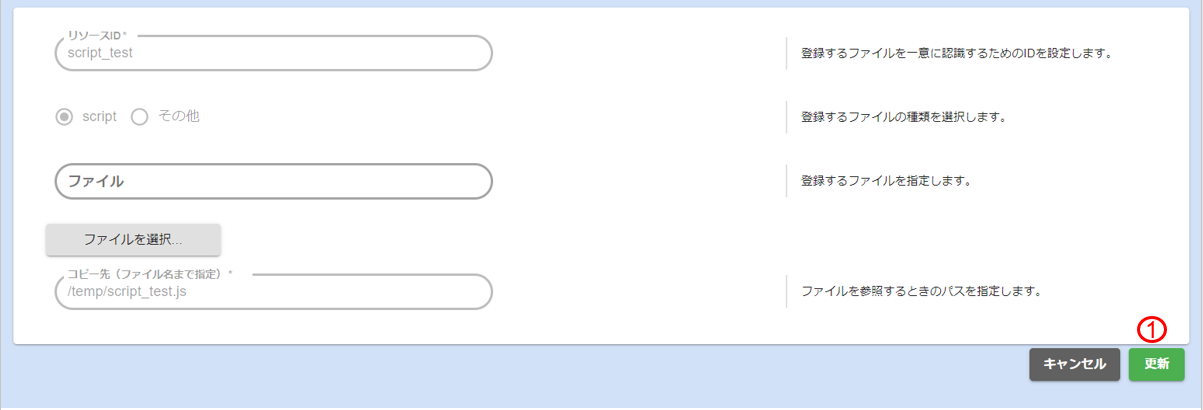
①更新ボタン
入力したファイルで登録内容を更新します。
更新できる内容はファイル(物理ファイル)のみとなります。リソースIDや、ファイルの種別、コピー先などを変更したい場合は新規にファイルを登録してください。
-
リソースID
変更不可
-
script
変更不可
-
その他
変更不可
-
ファイル
更新する物理ファイルを選択します。入力制限は以下の通りです。
- 必須項目
- 登録済みのファイルと重複しないこと
- サイズが10Bより大きく、且つ1MB以下であること
-
コピー先(ファイル名まで指定)
変更不可
注意事項
特になし
参考資料
特になし
設定
チャット機能、管理画面、チャット画面の各種設定を行う機能です。
各画面での動作や、画面色、アイコンなどの画面項目のカスタマイズを行うことができます。
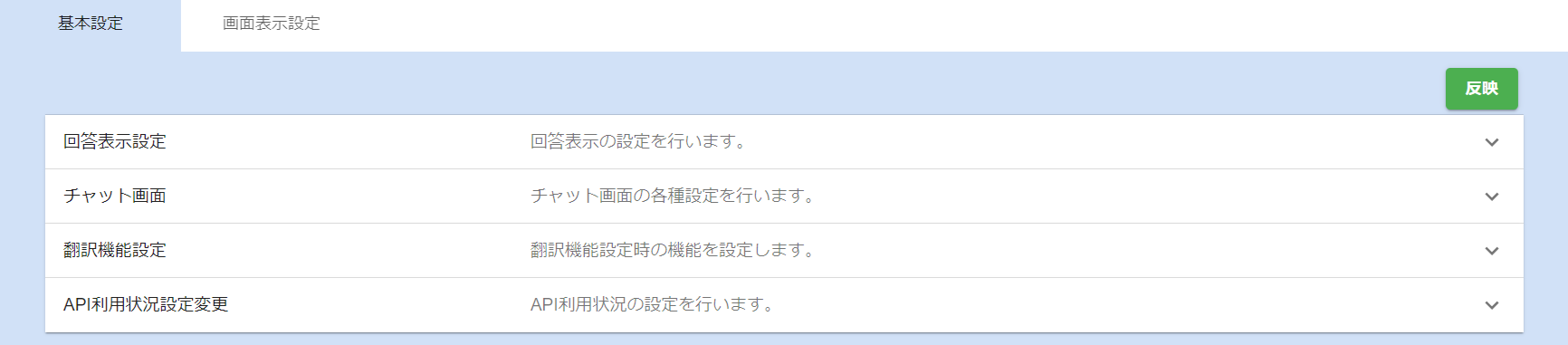
基本設定
チャット機能についての基本的な設定を行うことができます。
回答表示設定
回答を返すしきい値の設定や回答候補を複数表示する設定、単語回答の設定を行うことができます。
-
複数回答、単語回答の表示制御
以下の4つのパターンを設定できます。
- 複数回答OFF - 単語回答OFF
- 複数回答OFF - 単語回答ON
- 複数回答ON - 単語回答OFF
- 複数回答ON - 単語回答ON
複数回答とは:複数の回答候補を表示します。
単語回答とは:質問した単語が質問文に含まれているかを検索し、質問の候補や回答を表示します。 -
確信度別の回答方法
確信度の設定により、どの回答方法となるかを確認できます。(表示のみ) -
回答を返す確信度のしきい値
回答を返す確信度(Confidence threshold、自信のあるなし)のしきい値の下限を設定します。
初期は「0.4」が設定されています。
入力制限は以下の通りです。
  - 半角数字
  - 最小0.0、最大1.0
- 複数回答表示時のしきい値
複数回答を表示する際に候補として表示する確信度の下限を設定します。
下限を下回る回答は候補として表示されなくなります。0.1~0.3程度の値を設定し、想定している回答候補が表示されるように調整してください。
入力制限は以下の通りです。
  - 半角数字
  - 最小0.0、最大1.0
  - 回答を返す確信度のしきい値未満
- 複数・単語回答表示件数
複数回答、単語回答の候補として表示する件数を設定します。
※Teams経由で利用する場合は、最大6件まで表示されます。
入力制限は以下の通りです。
  - 半角数字
  - 最小0、最大10
- 複数・単語回答表示時文字数
複数回答、単語回答の候補として表示する回答の文字数を設定します。
※LINE WORKS、LINE、Slack経由で利用する場合は、最大表示文字数は各サービスの制限により異なります。
入力制限は以下の通りです。
  - 半角数字
  - 最小15、最大200
-
複数回答ON - 単語回答ONの時の表示制御
質問文を選択すると候補として質問文が表示され、回答文を選択すると候補として回答文が表示されます。 初期は「ON」である質問文が設定されています。 -
検索条件による結果の表示制御
単語による検索の条件をORかANDで指定します。
初期は「OFF」であるOR条件が設定されています。 -
確信度の表示制御
複数回答候補に対し、確信度を表示するかを設定します。(ON:表示、OFF:非表示)
※複数回答候補を選択した結果の回答には、設定がONであっても確信度は表示しません。
※LINE WORKS、LINE、Slack、Teams経由で利用する場合は、設定がONであっても複数回答候補の確信度は表示しません。
チャット画面
チャット画面を開く際に、あらかじめワークスペースやユーザーを指定する設定を行うことができます。
-
URLパラメーター指定(ユーザーID)
ログイン無しでチャットを利用する場合でもユーザーを指定したい場合などに設定します。
ここに設定した文字を変数とし、URLパラメーターでユーザーIDを指定することができます。
設定を「user」とした場合の利用例:https://xxxxxx.cbx.ai/chat/top?user={指定したいユーザーID} -
URLパラメーター指定(ワークスペース)
回答に利用するワークスペースを選択した状態でチャット画面を開きたい場合に設定します。
チャット画面のURLパラメーターでワークスペースを指定するための値を設定します。
ここに設定した文字を変数とし、URLパラメーターでワークスペースを指定することができます。
設定を「ws」とした場合の利用例:https://xxxxxx.cbx.ai/chat/top?ws={指定したいワークスペースの表示名}
外国語対応機能設定
外国語利用時、問い合わせの挙動を設定することができます。
- 異言語での質問時
ワークスペースに設定している言語とブラウザの言語設定が異なる状態で質問した際の動作を設定します。(ON:入力した文字をそのまま質問として利用します。OFF:言語が異なる警告メッセージが表示されます。)
翻訳機能設定
翻訳API利用時の挙動を設定することができます。
-
分割翻訳対応
翻訳時に文ごとに翻訳するか否かを設定します。(ON:対応、OFF:非対応)
分割して翻訳を行うことにより、翻訳精度が向上する可能性があります。 -
回答文内タグ削除対応
翻訳時に回答文内のHTMLタグなどを削除するかを設定します。(ON:対応、OFF:非対応)
HTMLタグに対応していない翻訳APIを利用する際にONにすると翻訳精度が向上する可能性があります。
API利用状況設定変更
チャットボットで利用しているAPIの利用回数が指定回数を超えた場合にお知らせする機能を設定することができます。一定回数以上利用した場合は追加料金が発生する場合があります。料金発生の条件等は販売会社担当にご確認ください。
-
メールアドレス
Watson Assistant API の呼び出し回数のしきい値を超えた場合にアラートメールを送信するメールアドレスを設定します。
複数の送信先を指定したい場合は、カンマ(,)区切りで記述します。 -
しきい値
Watson Assistant API の呼び出し回数のしきい値を設定します。 初期設定は5,000(回)です。
前日までのAPI呼び出し回数がしきい値を超えた時にアラートメールが送信されます。
入力制限は以下の通りです。
  - 半角数字
  - 最小1000(回)
なお、基本設定の項目を変更したら反映ボタンをクリックしてください。
(未反映の項目には「※未反映の設定項目があります」とワーニングが表示されます)
画面表示設定
チャット画面及び管理画面の画面色、アイコンなど画面項目のカスタマイズを行うことができます。
各種設定変更後、画面右上の反映ボタンをクリックすることで変更を反映することができます。
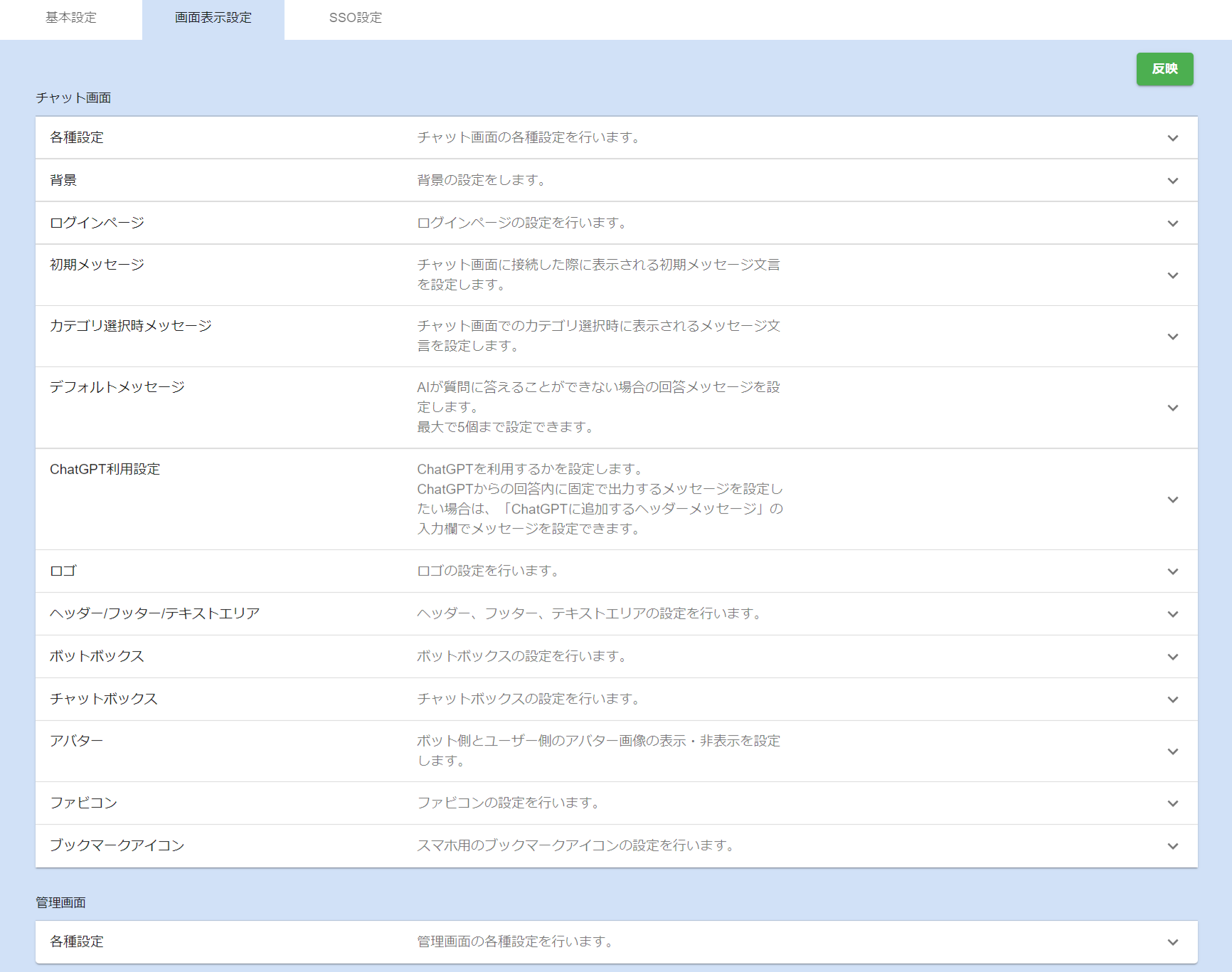
チャット画面-各種設定
-
ロード中アイコンの色
ロード中(処理中)に表示されるアイコンの色を設定します。 -
ロゴリンク
フッター部右下のロゴのリンクを設定します。
※未設定の場合、ロゴは非表示となります。 -
ロゴタイトル
フッター部右下のロゴのタイトルを設定します。 -
ログイン画面タイトル
ログイン画面のタイトルを設定します。 -
ヘッダータイトル
ヘッダー部に表示するタイトルを設定します。 -
確信度表示
確信度をチャット画面上に表示するかを設定します。(ON:表示、OFF:非表示)
※複数回答表示から選択しての回答の際はONであっても確信度は表示されません。 -
フィードバックエリア表示
回答後に表示されるフィードバックエリアの「はい」ボタン、「いいえ」ボタンを表示するかを設定します。(ON:表示、OFF:非表示) -
フィードバックコメント表示
回答後に表示されるフィードバックエリアのコメントボタンを表示するかを設定します。(ON:表示、OFF:非表示) -
想定回答エリア 表示
フィードバックコメント入力時の想定回答エリア表示制御(ON : 表示, OFF : 非表示) -
言語(外国語対応・翻訳で使用する言語が複数登録されている場合に設定可能になります。)
フィードバックエリアメッセージは言語毎に設定できます。 -
フィードバックエリアメッセージ
回答後に表示されるフィードバックエリアのメッセージを設定します。 -
確信度(%)
チャット画面に表示される確信度表示を、パーセント表示とするか小数表示とするかを設定します。(ON:パーセント表示、OFF:小数値表示) -
質問送信ボタン表示
質問送信ボタンを表示するかを設定します。(ON:表示、OFF:非表示)
質問送信ボタンをOFFにした場合、チャット画面においてはエンターキーを押すと質問を送信することができます。 -
送信ボタン画像
送信ボタンの画像を設定します。(質問送信ボタン表示がONの場合)
画像を設定しない場合、青いボタンが送信ボタンとなります。
画像の形式は以下の通りです。
  - png形式
  - 画像ファイルサイズが10Bより大きく、且つ1MB以下であること
-
ワークスペース表示
ワークスペース選択機能を表示するかを設定します。(ON:表示、OFF:非表示)
ONの場合、チャット画面の右上にFAQカテゴリの選択が表示されます。 -
ページ遷移ダイアログ表示
ページ遷移時の警告ダイアログを表示するかを設定します。(ON:表示、OFF:非表示)
ONの場合、チャット画面から別のページに遷移する際に確認のダイアログが表示されます。 -
サジェスト表示
サジェスト(質問の候補)を表示するかを設定します。(ON:表示、OFF:非表示) -
サジェスト表示件数
サジェストの表示件数を設定します。
入力制限は以下の通りです。標準として5個を設定しています。
バージョン3.7以降、指定できる最大数は20件までに制限されます。
- 半角数字
-
サジェスト(正規化前表示・正規化後表示)
サジェストに表示する質問文を正規化前表示とするか正規化後表示とするかを切り替えます。(ON:正規化前表示、OFF:正規化後表示)
通常は正規化前がおすすめです。 -
サジェスト(回答クラス1件に対し1件表示・ 回答クラス1件に対し全件表示)
サジェストに表示される質問文の回答クラスの絞り込み制御を行います。(ON:回答クラス1件に対し1件表示、OFF:回答クラス1件に対し全件表示)
ONにするとサジェストとして表示される質問は、1つの回答で学習した質問の中から1つのみが表示されます。 -
チャット画面のQRコード発行ボタン表示
チャット画面のQRコード発行ボタンを表示するかを設定します。(ON:表示、OFF:非表示)
※ONの場合、チャット画面のログイン画面にQRコード発行ボタンが表示されます。 -
ホームアイコン表示
ホームアイコンの表示を表示するかを設定します。(ON:表示、OFF:非表示)
※ONの場合、チャット画面の左上に家のアイコンが表示され、クリックすると画面を再表示することができます。 -
チャット画面ログイン時のバージョン情報を表示
バージョンナンバーの表示を表示するかを設定します。(ON:表示、OFF:非表示)
※ONの場合、チャット画面のログイン画面右上にバージョンが表示されます。 -
言語(外国語対応・翻訳で使用する言語が複数登録されている場合に設定可能になります。)
マニュアルリンクは言語毎に設定できます。
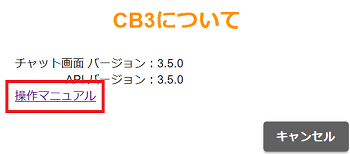
-
マニュアルリンク タイトル
チャット画面に表示するマニュアルリンクのタイトルを設定します。
※未設定の場合、マニュアルリンクは非表示となります。 -
マニュアルリンク URL
チャット画面に表示するマニュアルリンクのURLを設定します。
※未設定の場合、マニュアルリンクは非表示となります。
チャット画面-背景
-
背景色
背景色を設定します。 -
チャット画面背景画像
背景画像を設定します。
画像の形式は以下の通りです。
  - jpg形式
  - 画像ファイルサイズが10Bより大きく、且つ1MB以下であること
-
スマホ用背景画像(あり・なし)
チャット画面の背景画像を設定している時にスマホ独自の背景画像を設定するか否かの設定を行います。(ON:スマホ独自の背景画像を設定、OFF:PC用と共通) -
スマホ用背景画像
スマホ独自の背景画像を設定します。
画像の形式は以下の通りです。
  - jpg形式
  - 画像ファイルサイズが10Bより大きく、且つ1MB以下であること
チャット画面-ログインページ
-
バージョン情報やリロードボタン等の色
チャット画面のログイン画面に表示されるバージョン情報やリロードボタン等の色を設定します。 -
タイトル色
タイトルの文字色を設定します。 -
ログイン画面背景画像
ログイン画面の背景画像を設定します。
入力制限は以下の通りです。
  - jpg形式
  - 画像ファイルサイズが10Bより大きく、且つ1MB以下であること
-
スマホ用背景画像(あり・なし)
ログイン画面の背景画像を設定している時にスマホ独自の背景画像を設定するか否かの設定を行います。(ON:スマホ独自の背景画像を設定、OFF:PC用と共通) -
スマホ用背景画像
画像をスマホ独自の背景画像に設定します。
入力制限は以下の通りです。
  - jpg形式
  - 画像ファイルサイズが10Bより大きく、且つ1MB以下であること
チャット画面-初期メッセージ
-
言語(外国語対応・翻訳で使用する言語が複数登録されている場合に設定可能になります。)
初期メッセージは言語毎に設定できます。 -
初期メッセージ
チャット開始画面でボット側から発話する初期メッセージの内容を設定します。
外国語機能が有効である場合には各言語での初期メッセージの設定も可能です。
初期メッセージには回答文と同様に、一般的なHTMLタグで画像の表示やリンクの表示なども設定可能となっています。
初期メッセージを装飾したい場合は、「HTML形式で編集する」ボタンをクリックして編集できます。(エディタの表示は、HTMLエディタ表示ON・改行コード変換機能が無効の時にのみ有効になります。)

また、以下の記述を挿入することで、過去1か月間に最も多く回答した質問文を表示できます。質問文を表示する件数はsamplesに数値を設定することで1件から最大10件まで指定することができます。 質問文リストは毎日0:00頃に情報更新をしています。
表示される質問文リストは、カテゴリを何も選択していない場合はすべてのカテゴリから抽出され、カテゴリを選択している場合は、選択したカテゴリから抽出されます。<api name='getFAQlist-01' samples='表示したい件数(0~10の数値)' value='html'/>また、オムニチャネルを利用し、共通モードを有効にしている場合には以下の記述に変更してください。
<api name='getFAQlist-02' samples='表示したい件数(0~10の数値)'/>
チャット画面-カテゴリ選択時メッセージ
-
言語(外国語対応・翻訳で使用する言語が複数登録されている場合に設定可能になります。)
カテゴリ選択時メッセージは言語毎に設定できます。 -
カテゴリ選択時メッセージ
チャット開始画面でカテゴリを選択した際に発するメッセージの内容を設定します。 初期メッセージと同様に各言語でのメッセージの設定や一般的なHTMLタグの設定が可能です。 入力制限は以下の通りです。- 最大4096文字以下の記述を挿入することで、過去1か月間に最も多く回答した質問文も表示できます。
FAQカテゴリを切り替えました。
このカテゴリでの良くある質問は次のとおりです。
<api name='getFAQlist-01' samples='表示したい件数(0~10の数値)' value='html'/>
また、オムニチャネルを利用し、共通モードを有効にしている場合には以下の記述に変更してください。
FAQカテゴリを切り替えました。
このカテゴリでの良くある質問は次のとおりです。
<api name='getFAQlist-02' samples='表示したい件数(0~10の数値)'/>
※ワークスペース画面の設定でもカテゴリ選択時メッセージを設定している場合、ワークスペース画面のメッセージが優先して表示されます。
チャット画面-デフォルトメッセージ
-
言語(外国語対応・翻訳で使用する言語が複数登録されている場合に設定可能になります。)
デフォルトメッセージは言語毎に設定できます。 -
デフォルトメッセージ(1~5)
確信度がしきい値以下になり、チャットボットが答えられなかった場合の回答メッセージを設定します。
メッセージは1から5の5種類まで設定できます。
初期メッセージ同様、デフォルトメッセージを装飾したい場合は「HTML形式で編集する」ボタンをクリックして編集できます。 詳しくは参考資料を参照してください。(※HTML編集は改行コード変換機能が無効の場合のみ利用できます。)
チャット画面-ChatGPT利用設定
-
ChatGPT問合せ
ChatGPT問合せを有効化するかを設定します。(ON:有効、OFF:無効)
※ON(有効)にすると、チャットボットからの回答でChatGPTに問合わせを行う事ができます。 -
言語
外国語対応・翻訳で使用する言語が複数登録されている場合に設定可能です。(ChatGPTに追加するヘッダーメッセージは言語毎に保存設定することができます。) -
ChatGPTに追加するヘッダーメッセージ
ChatGPTの回答の前に追加で付ける文言を設定することができます。
初期メッセージと同様に各言語でのメッセージの設定や一般的なHTMLタグの設定が可能です。
ChatGPTに追加するヘッダーメッセージに「ChatGTP問合せ」と入力されていた場合、回答は以下のように表示されます。ChatGTP問合せ
-----以下ChatGPTからの回答-----
チャット画面-ロゴ
- ロゴ画像
画面右下に表示するロゴ画像を設定します。
入力制限は以下の通りです。
  - png形式
  - 画像ファイルサイズが10Bより大きく、且つ1MB以下であること
- ロゴの高さ
ロゴの高さを設定します。
※0に設定した場合、ロゴが表示されなくなります。
入力制限は以下の通りです。
- 半角数字
- ロゴの幅
ロゴの幅を設定します。
※0に設定した場合、ロゴが表示されなくなります。
入力制限は以下の通りです。
- 半角数字
チャット画面-ヘッダー/フッター/テキストエリア
-
ヘッダーの文字色
ヘッダーの文字色を設定します。 -
ヘッダーの高さ
ヘッダーの高さを設定します。
※0に設定した場合、ヘッダーが表示されなくなります。
入力制限は以下の通りです。
- 半角数字
-
ヘッダーの背景色
ヘッダーの背景色を設定します。 -
ヘッダーのフォントサイズ
ヘッダーの文字のサイズを設定します。 -
フッターの背景色
フッターの背景色を設定します。 -
フッターの高さ
フッター上部の高さを設定します。
フォントサイズが16pxの場合、推奨するフッターの高さは以下の通りです。
  - 1行:28px
  - 2行:54px
  - 3行:72px
※0に設定した場合、ヘッダーが表示されなくなります。
入力制限は以下の通りです。
- 半角数字
-
フッターのフォントサイズ
フッター上部の文字のサイズを設定します。 -
フッターの枠色
フッターの枠色を設定します。 -
枠表示
フッター上部の上枠、下枠の表示制御を行います。 (ON:表示、OFF:非表示) -
言語(外国語対応・翻訳で使用する言語が複数登録されている場合に設定可能になります。)
フッターメッセージは言語毎に設定できます。 -
フッターメッセージ
フッター上部に表示されるメッセージを設定します。
フッターメッセージを設定することでフッター上部が表示されます。 -
テキストエリアの文字色
テキストエリア(チャット入力エリア)の文字色を設定します。 -
テキストエリアの背景色
テキストエリアの背景色を設定します。 -
テキストエリアの枠色
テキストエリアの枠色を設定します。 -
テキストエリアのフォントサイズ
テキストエリアの文字のサイズを設定します。 -
言語(外国語対応・翻訳で使用する言語が複数登録されている場合に設定可能になります。)
テキストエリアのプレースホルダーは言語毎に設定できます。 -
テキストエリアのプレースホルダー
テキストエリアに表示されるプレースホルダーを設定します。
チャット画面-ボットボックス
-
ボットボックスの文字色
ボットボックス(チャットボットからの回答を表示する箱)の文字色を設定します。 -
ボットボックスの背景色
ボットボックスの背景色を設定します。 -
ボットボックスの枠色
ボットボックスの枠色を設定します。 -
枠表示
ボットボックスの枠の表示制御を行います。(ON:表示、OFF:非表示) -
フォントサイズ
ボットボックスの文字のサイズを設定します。
チャット画面-チャットボックス
-
チャットボックスの文字色
チャットボックス(ユーザーからの質問を表示する箱)の文字色を設定します。 -
チャットボックスの背景色
チャットボックスの背景色を設定します。 -
チャットボックスの枠色
チャットボックスの枠色を設定します。 -
枠表示
チャットボックスの枠の表示制御を行います。(ON:表示、OFF:非表示) -
フォントサイズ
チャットボックスの文字のサイズを設定します。
チャット画面-アバター
- ボット側のアバター画像
チャットボット側のアバター画像を設定します。
入力制限は以下の通りです。
  - png形式
  - 画像ファイルサイズが10Bより大きく、且つ1MB以下であること
- ユーザー側のアバター画像
ユーザー側のアバター画像を設定します。
入力制限は以下の通りです。
  - png形式
  - 画像ファイルサイズが10Bより大きく、且つ1MB以下であること
チャット画面-ファビコン
- ファビコン
ファビコン(ブラウザに表示される小さなアイコン)を設定します。
入力制限は以下の通りです。
  - ico形式
  - 画像ファイルサイズが10Bより大きく、且つ1MB以下であること
チャット画面-ブックマークアイコン
- 144px × 144px、180px × 180px、192px × 192px
スマートフォン等でブックマーク登録した際のアイコン画像を設定します。
機種、OSにより利用するサイズが異なります。同じ内容でサイズの異なる画像を全て設定してください。
入力制限は以下の通りです。
   - png形式
   - 画像サイズは144px × 144px、180px × 180px、192px × 192px
   - 画像ファイルサイズが10Bより大きく、且つ1MB以下であること
管理画面-各種設定
-
タイトル
サイドバー(左側に表示されるメニュー)上部のタイトルを設定します。 -
サイドバー横幅
サイドバーの横幅を設定します。
0に設定した場合、サイドバーが表示されなくなり、設定ができなくなります。0に設定しないでください。
入力制限は以下の通りです。
- 半角数字
-
ロゴリンク
サイドバー上部のロゴのリンクを設定します。 -
ロゴタイトル
サイドバー上部のロゴのタイトルを設定します。 -
ログイン画面タイトル
ログイン画面のタイトルを設定します。 -
ヘッダータイトル
ヘッダーに表示するタイトルを設定します。 -
HTMLエディタ表示・非表示
HTMLエディタの表示非表示を設定します。(※改行コード変換機能無効時のみ有効) -
ChatGPT機能有効・無効
ChatGPTを使用する機能の有効無効を設定します。 有効にすると以下の機能が有効になります。- ChatGPT専用ワークスペース作成
- 類似度測定(回答文の類似度機能)
- 質問文のバリエーション生成機能
- 学習データ自動生成メニュー
- ChatGPT設定タブ
- ChatGPT利用設定
LINE WORKS設定
LINE WORKSをインターフェースとして利用するための連携設定を行うことができます。
設定の詳細は参考資料をご参照ください。
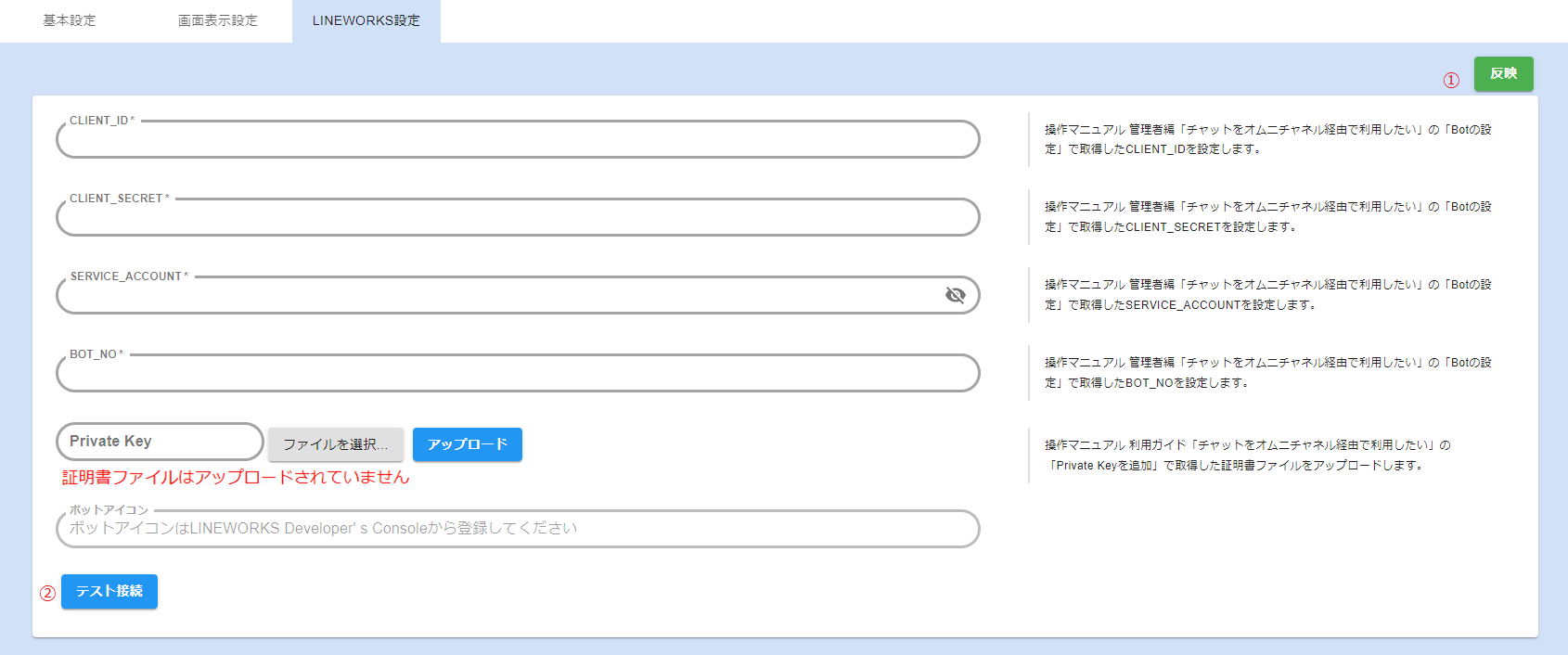
①反映ボタン
設定を反映します。
- CLIENT_ID
CLIENT_IDを設定します。
入力制限は以下の通りです。
- 必須項目
- CLIENT_SECRET
CLIENT_SECRETを設定します。
入力制限は以下の通りです。
- 必須項目
- SERVICE_ACCOUNT
SERVICE_ACCOUNTを設定します。
入力制限は以下の通りです。
- 必須項目
- BOT_NO
BOT_NOを設定します。
入力制限は以下の通りです。
- 必須項目
- 証明書ファイル
LINE WORKS Developer ConsoleでダウンロードしたPrivate Keyファイルを証明書ファイルとしてアップロードします。
入力制限は以下の通りです。
- 必須項目
- ボットアイコン
この画面では設定できません。LINE WORKSの管理画面から登録をしてください。
②テスト接続ボタン
入力内容で正しく連携されるかの確認を行うことができます。
LINE設定
LINEをインターフェースとして利用するための連携設定を行うことができます。
設定の詳細は参考資料をご参照ください。
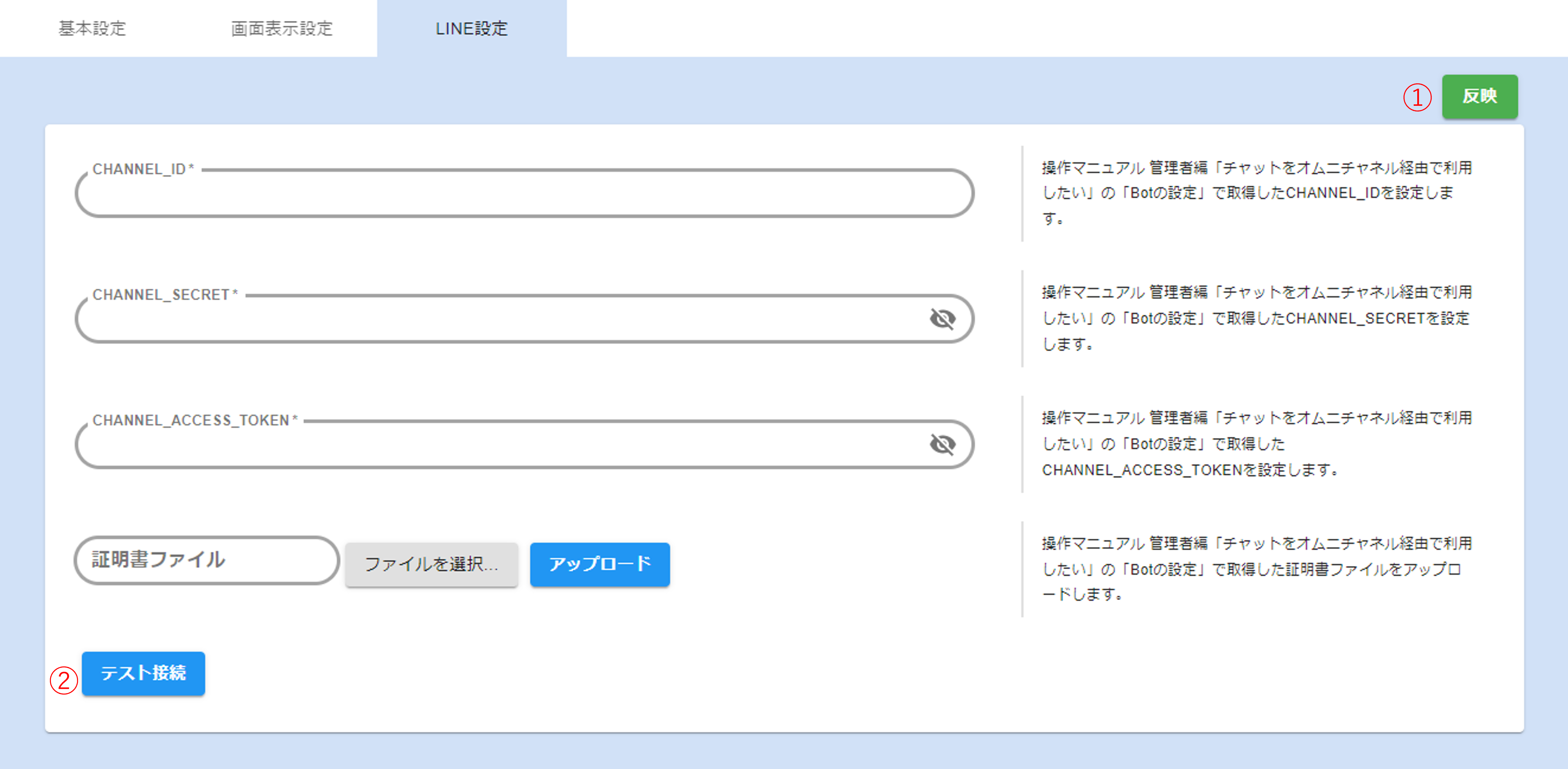
①反映ボタン
設定を反映します。
- CHANNEL_ID
CHANNEL_IDを設定します。
入力制限は以下の通りです。
- 必須項目
- CHANNEL_SECRET
CHANNEL_SECRETを設定します。
入力制限は以下の通りです。
- 必須項目
- CHANNEL_ACCESS_TOKEN
CHANNEL_ACCESS_TOKENを設定します。
入力制限は以下の通りです。
- 必須項目
- 証明書ファイル
証明書ファイルをアップロードします。
入力制限は以下の通りです。
- 必須項目
②テスト接続ボタン
入力内容で正しく連携されるかの確認を行うことができます。
Teams設定
Teamsをインターフェースとして利用するための連携設定を行うことができます。
設定の詳細は参考資料をご参照ください。

①反映ボタン
設定を反映します。
- Microsoft App ID
Microsoft App IDを設定します。
入力制限は以下の通りです。
- 必須項目
- Microsoft App Password
Microsoft App Passwordを設定します。
入力制限は以下の通りです。
- 必須項目
-
テナントID
テナントIDを設定します。
-
テナントIDによる認証
テナントIDによる認証を行うかどうかを設定します。
-
メッセージング エンドポイント
Teamsと連携してチャットを行うために必要なエンドポイントのURLです。
初期構築時に自動で設定されています。
②テスト接続ボタン
入力内容で正しく連携されるかの確認を行うことができます。
Slack設定
Slackをインターフェースとして利用するための連携設定を行うことができます。
設定の詳細は参考資料をご参照ください。
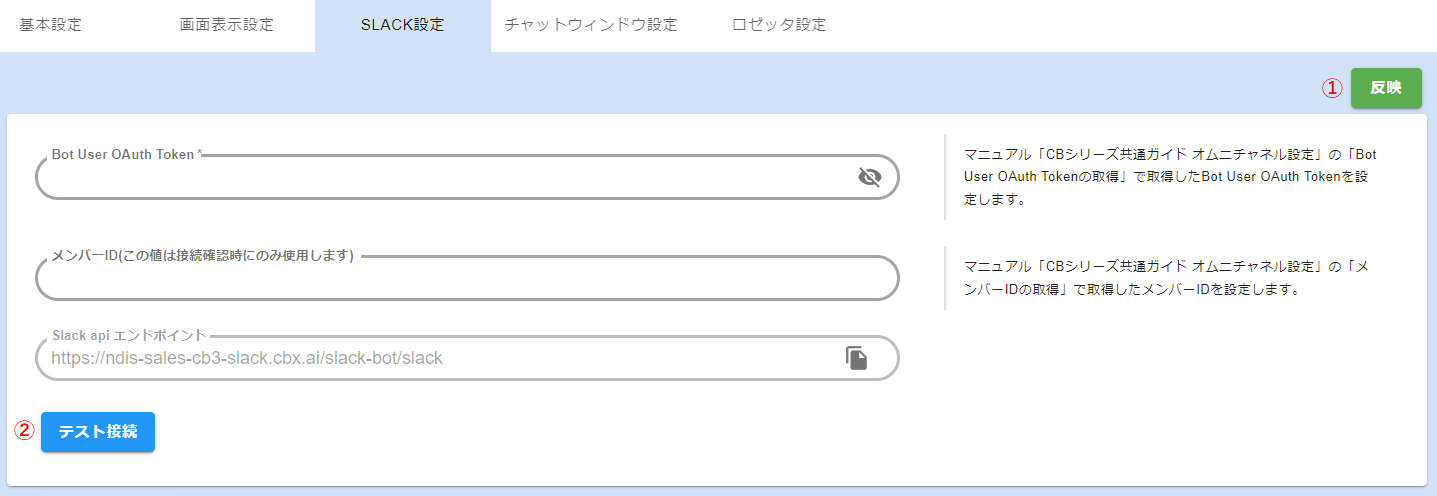
①反映ボタン
設定を反映します。
- Bot User OAuth Token
Bot User OAuth Tokenを設定します。
入力制限は以下の通りです。
- 必須項目
-
メンバーID
メンバーIDを設定します。
この値は画面左下の接続ボタンで接続確認を行うときにのみ使用するため、通常運用時は空でも問題ありません。 -
Slack api エンドポイント
Slackと連携してチャットを行うために必要なエンドポイントのURLです。
初期構築時に自動で設定されます。
②テスト接続ボタン
入力内容で正しく連携されるかの確認を行うことができます。
チャットウィンドウ設定
お客様の管理サイト内にチャットボットのチャットウィンドウを設置するための設定を行うことができます。
設定の詳細は参考資料をご参照ください。
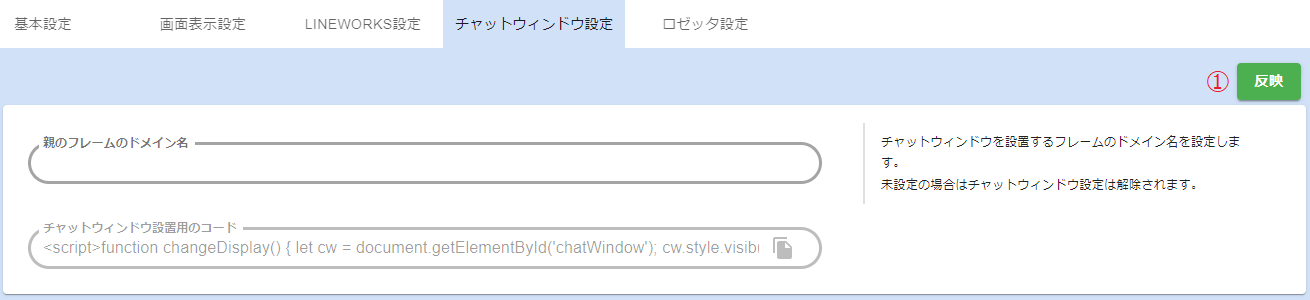
①反映ボタン
設定を反映します。
-
親のフレームのドメイン名
チャットウィンドウを設置するフレームのドメイン名を設定します。
※未設定の場合、チャットウィンドウ設定は解除されます。 -
チャットウィンドウ設置用のコード
チャットウィンドウ設置用のコードです。
初期構築時に自動で設定されます。
ロゼッタ設定
ロゼッタ翻訳機能を使用し、入力した質問やチャットボットからの回答を翻訳するための設定を行うことができます。
ユーザーID、アクセスキー、シークレットキーを設定後、画面左下の接続確認(専門分野IDチェック)ボタンをクリックし、正常に接続確認が終了すると、専門分野IDが選択可能になります。
設定の詳細は参考資料をご参照ください。
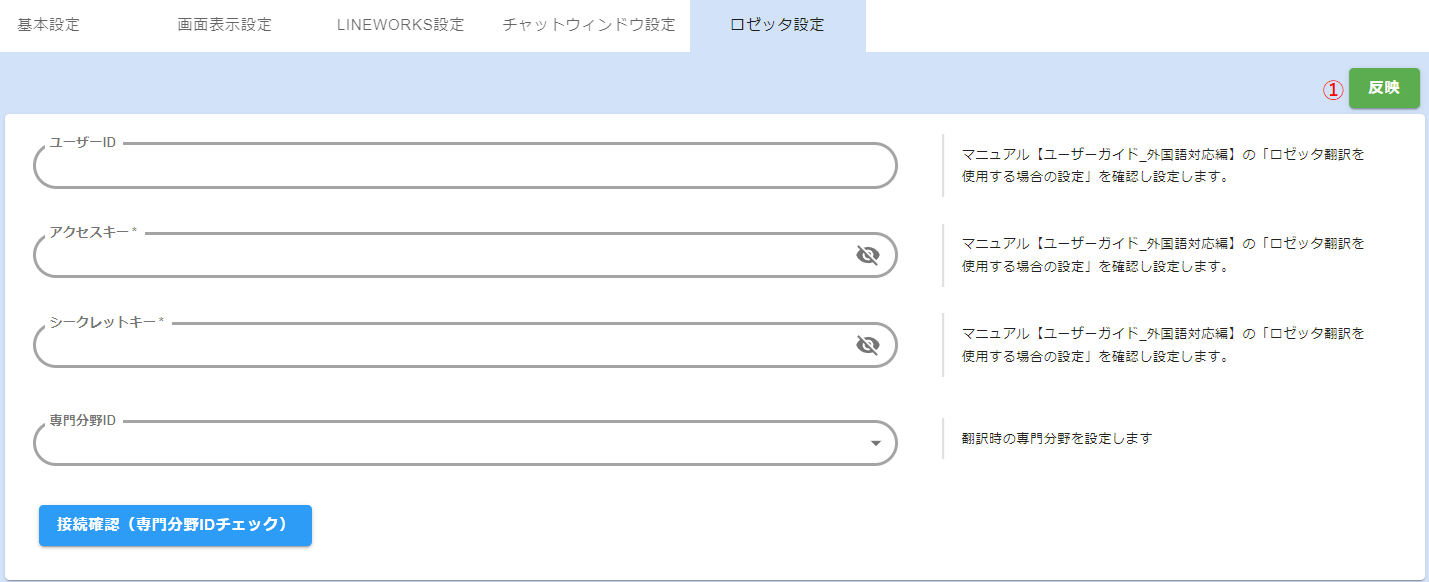
①反映ボタン
各種設定後にクリックすることで、行った設定が反映されます。
-
ユーザーID
ユーザーIDを設定します。 -
アクセスキー
アクセスキーを設定します。
入力制限は以下の通りです。
- 必須項目
- シークレットキー
シークレットキーを設定します。
入力制限は以下の通りです。
- 必須項目
- 専門分野ID
翻訳時に使用する専門分野を選択します。
未選択の場合、専門分野"全般"で翻訳されます。
ユーザーID、アクセスキー、シークレットキーを設定後、画面左下の接続確認(専門分野IDチェック)ボタンをクリックし、正常に接続を確認できた後に選択が可能になります。
②接続(専門分野IDチェック)ボタン
ユーザーID、アクセスキー、シークレットキーを設定後にクリックすることで、専門分野IDが選択可能になります。
SSO設定
お客様環境からチャットボットへのシングル・サインオンするための設定を行うことができます。
設定の詳細は参考資料をご参照ください。

①申込を開始するボタン
申込を開始するボタンをクリックすることで、SSO設定が開始されます。
ChatGPT設定
ChatGPTを利用するための各種設定を行います。
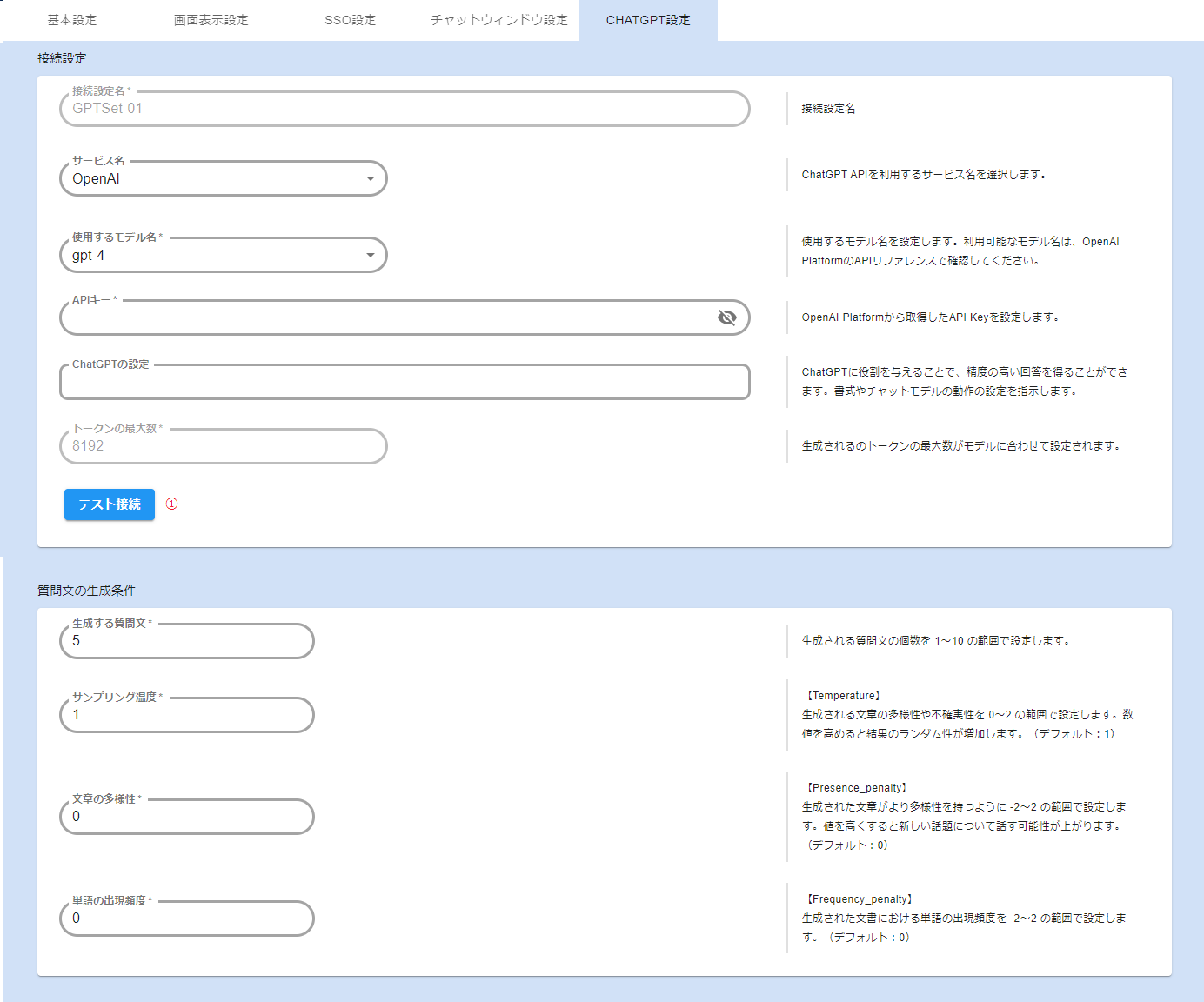
【接続設定】
チャットボットから入力した質問を、ChatGPTに問い合わせるためのAPI設定を行うことができます。
①テスト接続ボタン
入力した内容でChatGPT APIが利用可能かどうか確認を行うことができます。
- 接続設定名
GPTSet-01が自動的に設定されます。 - サービス名
利用するサービス名を選択します。
OpenAIが提供する「ChatGPT API」を使用する場合は「OpenAI」を選択してください。Microsoft Azureが提供する「ChatGPT API」を使用する場合は「Azure OpenAI」を選択します。「Azure OpenAI」を選択した場合には入力項目が変わりますので、後述を参照してください。
- 必須項目
- 使用するモデル
APIで利用するモデル名を選択します。 GPT-3.5と4を選択可能です。利用できるモデルはOpenAI社との契約状況により異なります、貴社の状況に合わせて適切なモデルの選択をお願いいたします。また、選択可能なモデルについては適宜アップデートを行う予定です。
- 必須項目
- APIキー
OpenAIとのご契約後に発行されるAPIキーを入力します。
- 必須項目
-
ChatGPTの設定
ChatGPTへの指示を入力します。例:最大300文字程度で回答してください。
-
トークンの最大数
選択したモデルのトークンの最大数が表示されます。
※サービス名にMicrosoft Azureが提供する「ChatGPT API」である「Azure OpenAI」を選択した場合には入力項目が変わります。

- 使用するデプロイ名(サービス名にAzure OpenAIを選択した時のみ)
Azureポータルで登録したデプロイ名を入力します。
- 必須項目
- リソース名(サービス名にAzure OpenAIを選択した時のみ)
Azureポータルで登録したリソース名を入力します。
- 必須項目
- APIキー
Azureポータルでの設定後に発行されるAPIキーを入力します。
- 必須項目
-
ChatGPTの設定
ChatGPTへの指示を入力します。例:最大300文字程度で回答してください。
-
トークンの最大数
Azureポータルでデプロイしたモデルのトークンの最大数を入力します。
その他設定の詳細については参考資料「ChatGPTを利用したい 」もあわせてご参照ください。
【質問文の生成条件】
学習データ登録画面で質問バリエーションを増やす場合の生成数等を設定します。
- 生成する質問文
学習データ登録画面で質問バリエーションを増やす場合の生成数を設定します。
- 必須項目
その他の項目の詳細につきましては、OpenAIのAPIリファレンス資料を参照ください。
https://platform.openai.com/docs/api-reference/chat/create
初期値として各項目にそれぞれ以下の推奨値を設定しています。
- サンプリング温度(Temperature):1
- 文章の多様性(Presence_penalty):0
- 単語の出現頻度(Frequency_penalty):0
注意事項
- 外国語対応機能設定を行うには翻訳機能が無効かつ外国語コーパスが有効である必要があります。本機能を有効化・無効化する場合は保守サポートに連絡し、依頼してください。
- 翻訳API切替を行うには翻訳機能が有効である必要があります。本機能を有効化する場合は保守サポートに連絡し、依頼してください。
- 翻訳機能設定を行うには翻訳機能が有効である必要があります。本機能を有効化する場合は保守サポートに連絡し、依頼してください。
- LINE WORKS設定を行うにはLINE WORKS機能が有効である必要があります。本機能を有効化する場合は保守サポートに連絡し、依頼してください。
- LINE設定を行うにはLINE機能が有効である必要があります。本機能を有効化する場合は保守サポートに連絡し、依頼してください。
- Teams設定を行うにはTeams機能が有効である必要があります。本機能を有効化する場合は保守サポートに連絡し、依頼してください。
- Slack設定を行うにはSlack機能が有効である必要があります。本機能を有効化する場合は保守サポートに連絡し、依頼してください。
- チャットウィンドウ設定を行うにはチャットウィンドウ設置機能が有効である必要があります。本機能を有効化する場合は保守サポートに連絡し、依頼してください。
- ロゼッタ設定を行うにはロゼッタ翻訳機能が有効である必要があります。本機能を有効化する場合は保守サポートに連絡し、依頼してください。
参考資料
各画面の操作方法は以下のマニュアルを参照してください。
- 画面表示設定(初期メッセージ、デフォルトメッセージ):初期メッセージ、デフォルトメッセージを装飾したい
- LINE WORKS設定:チャットをオムニチャネル経由で利用したい
- LINE設定:チャットをオムニチャネル経由で利用したい
- Teams設定:チャットをオムニチャネル経由で利用したい
- Slack設定:チャットをオムニチャネル経由で利用したい
- チャットウィンドウ設定:チャットウィンドウを自社サイトに組み込みたい
- ロゼッタ設定:外国語で作成したコーパス学習データを利用したい
- SSO設定:シングル・サインオン(SSO)を導入したい
- ChatGPT設定:ChatGPTを利用したい
CB3について
現在お使いの製品のバージョン情報やマニュアル、リリースノート、CBシリーズに関する障害について閲覧することができます。
その他、CB画面上でポップアップ表示された通知の内容を確認できます。
CB3について
製品情報

①製品名
②管理画面バージョン情報
③APIバージョン情報
④マニュアルサイトリンク
製品マニュアルを参照できます。
⑤リリースノートリンク
バージョンごとのアップデート内容を参照できます。
⑥CB障害情報リンク
現在または過去にCBで発生した障害について参照できます。
次回メンテナンス情報
次回のメンテナンスが予定されている場合、メンテナンスの情報が表示されます。

通知履歴一覧
現在または過去にポップアップ表示された通知の一覧を表示し、通知日時や通知内容の参照を行うことができます。
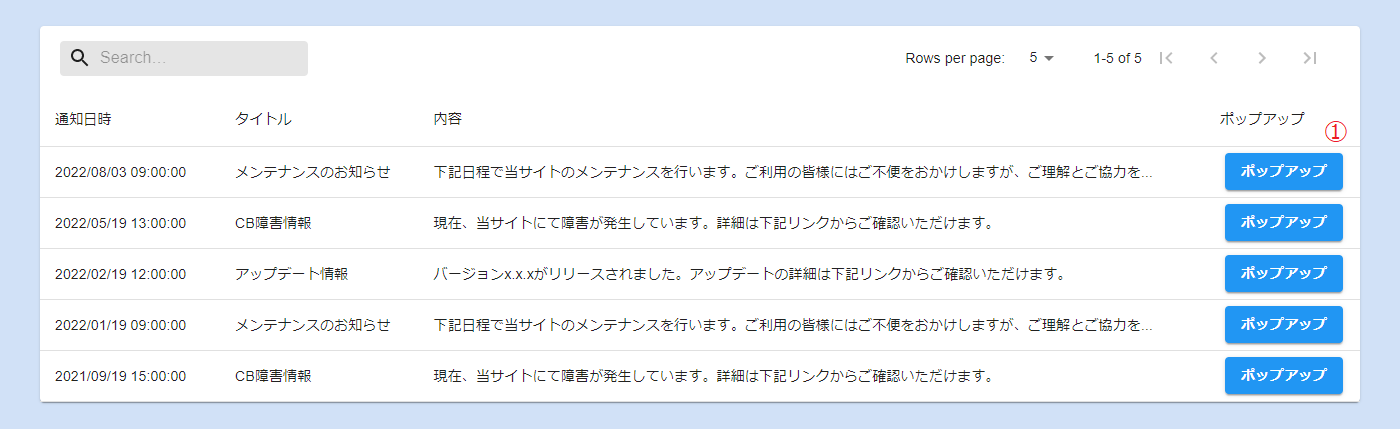
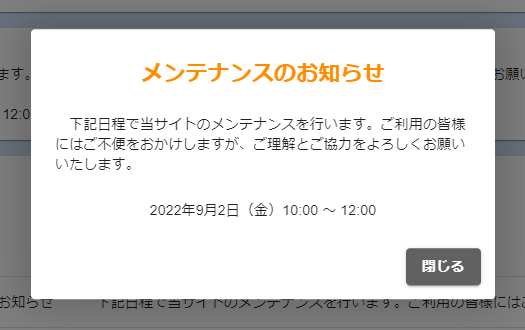
①ポップアップボタン
クリックした行の通知内容がポップアップ表示されます。
注意事項
特になし
参考資料
特になし