回答文を装飾したい
はじめに
本書では、回答文を装飾する方法について説明します。
ワークスペースの回答データタブには回答文を入力する欄とHTML生成の入力欄が存在します。 HTML生成の入力欄ではフォントの変更やリンクの追加など、テキストの装飾を行う事ができ、HTML変換ボタンを押すことで簡単にHTML形式に変換したテキストを回答文入力欄に入れる事ができます。文字装飾やリンク設定などをしたい場合は、先にHTML入力欄で回答データを作成し、その後表示確認ボタンを押して回答文入力欄に反映させる操作をすると便利です。
操作説明
表示確認、HTML変換の利用方法
HTML生成の入力欄に入力した状態で「↑HTML変換」をクリックすると、回答文の入力欄にHTML形式に変換された状態で回答が入力されます。
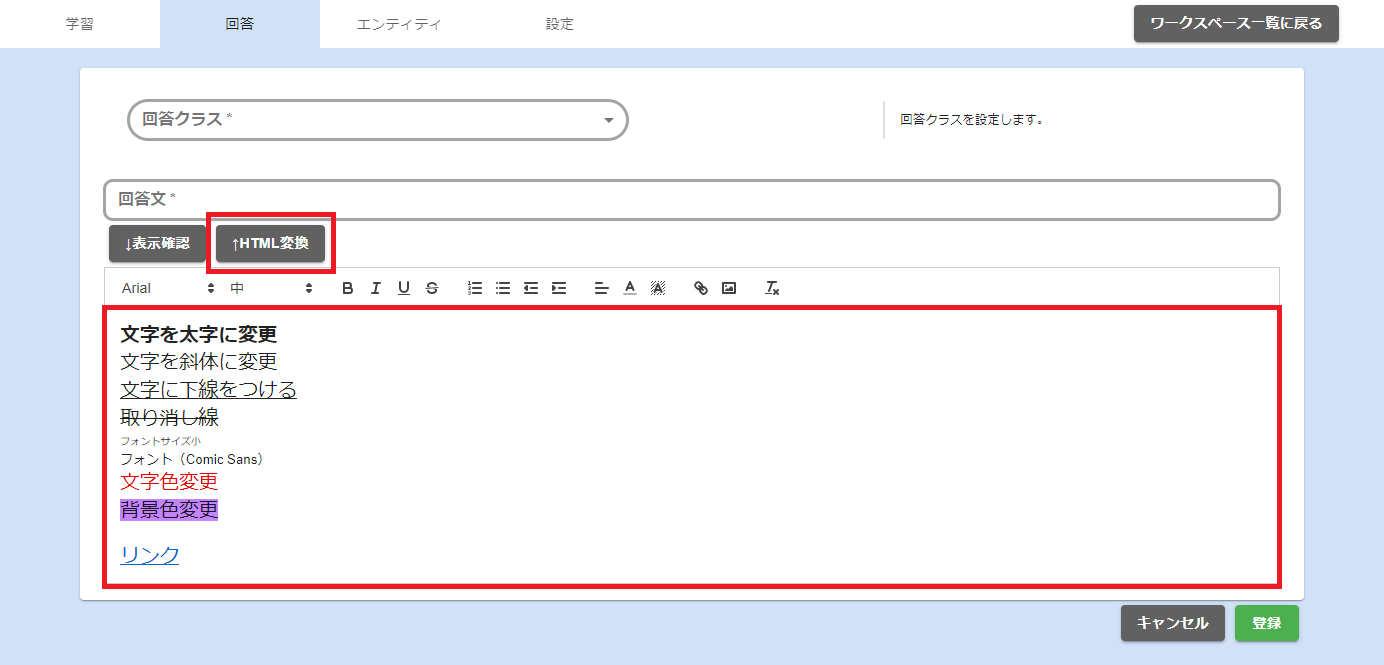
「↑HTML変換」をクリックしたあとの状態が以下です。
装飾した回答文がHTMLに変換されていることが確認できます。
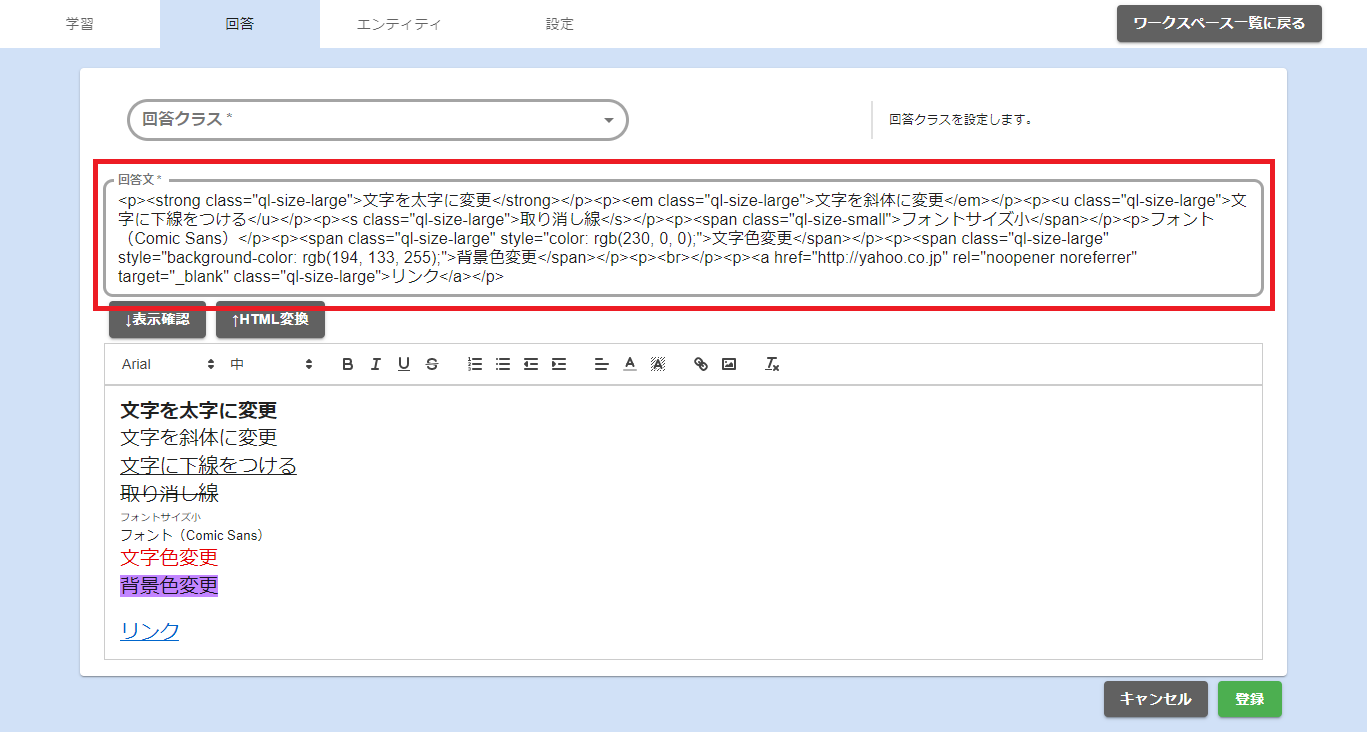
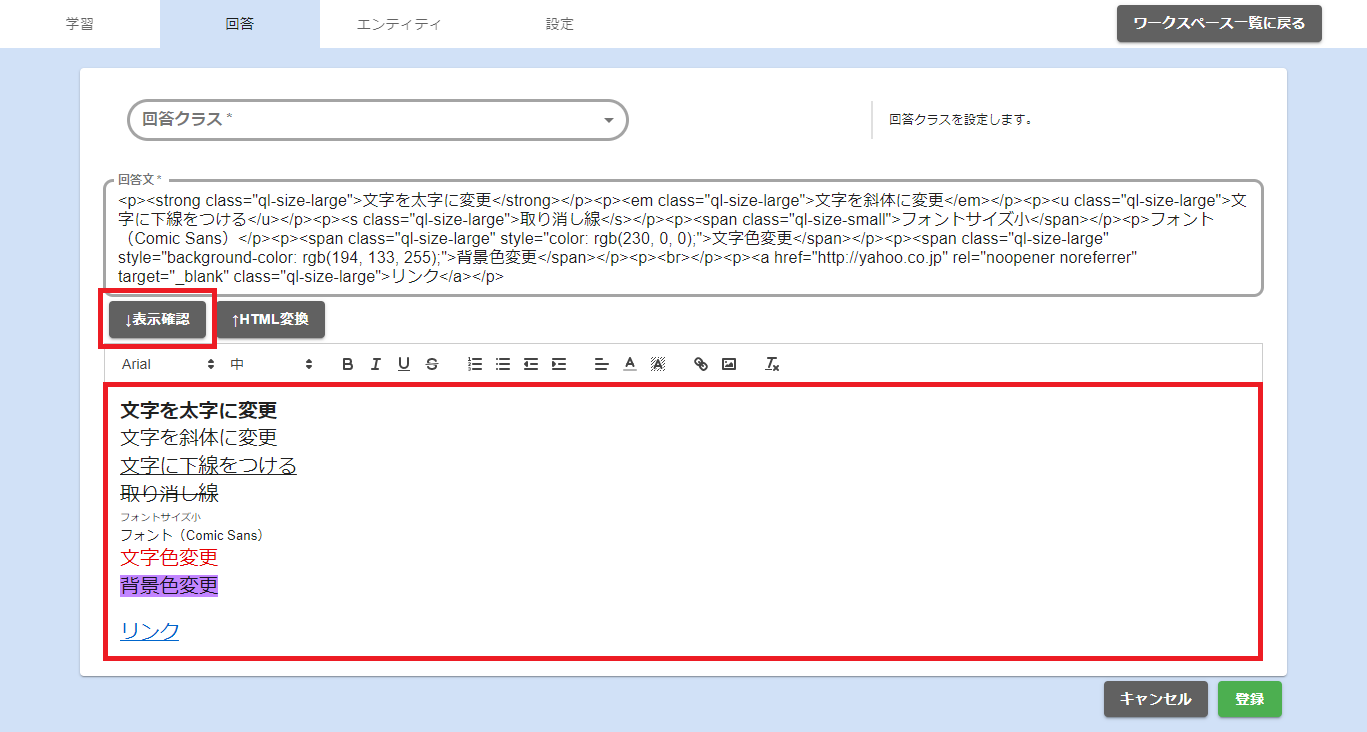
反対に回答文の入力欄にHTML形式で入力した状態で「↓表示確認」を選択すると、装飾した回答文の表示の確認ができます。
装飾可能な機能は以下となります。
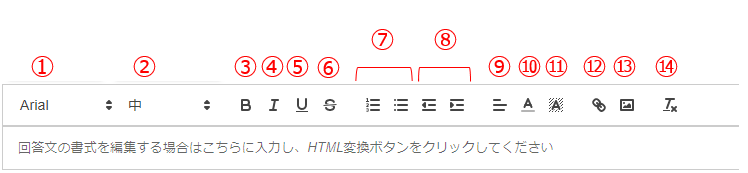
①フォントの種類を変更する
②フォントサイズを変更する
③文字を太字に変更
④文字を斜体に変更
⑤文字に下線を付ける
⑥文字に取り消し線を付ける
⑦見出しを付ける
⑧インデントを付ける
⑨文字のアラインメントを付ける
⑩文字色を変更する
⑪文字の背景色を変更する
⑫リンクの設定をする
⑬イメージ(URLリンク)の設定をする
⑭書式をクリアする
その他留意点(Tips)
- 改行コード変換機能が無効である場合にのみこの機能が使用できます。
- 回答文の入力欄で改行を行って「↓表示確認」をクリックしても改行とみなされません。これはHTMLでの改行コードが
<br/>のためです。ですので、回答文の入力欄で改行を表現する場合は改行を挿入する位置に<br/>と入力してから「↓表示確認」をクリックしてご使用ください。また簡易編集機能を利用される際、回答文の編集はHTML入力欄(図中下の入力欄)で編集しHTML変換して回答文を登録することを推奨します。