UiPath Orchestratorと連携したい
はじめに
本書では、UiPath Orchestratorと連携し、RPAを利用する方法について説明します。
以下の手順はチャットボットからUiPathを利用するサンプルになります。本書の例を参考にし、UiPathを利用する仕組みを作成してください。
-
事前作業
-
対話フローを設定する
操作説明
事前作業
リフレッシュトークンの取得
UiPathとの連携時に必要なリフレッシュトークンの作成し取得します。
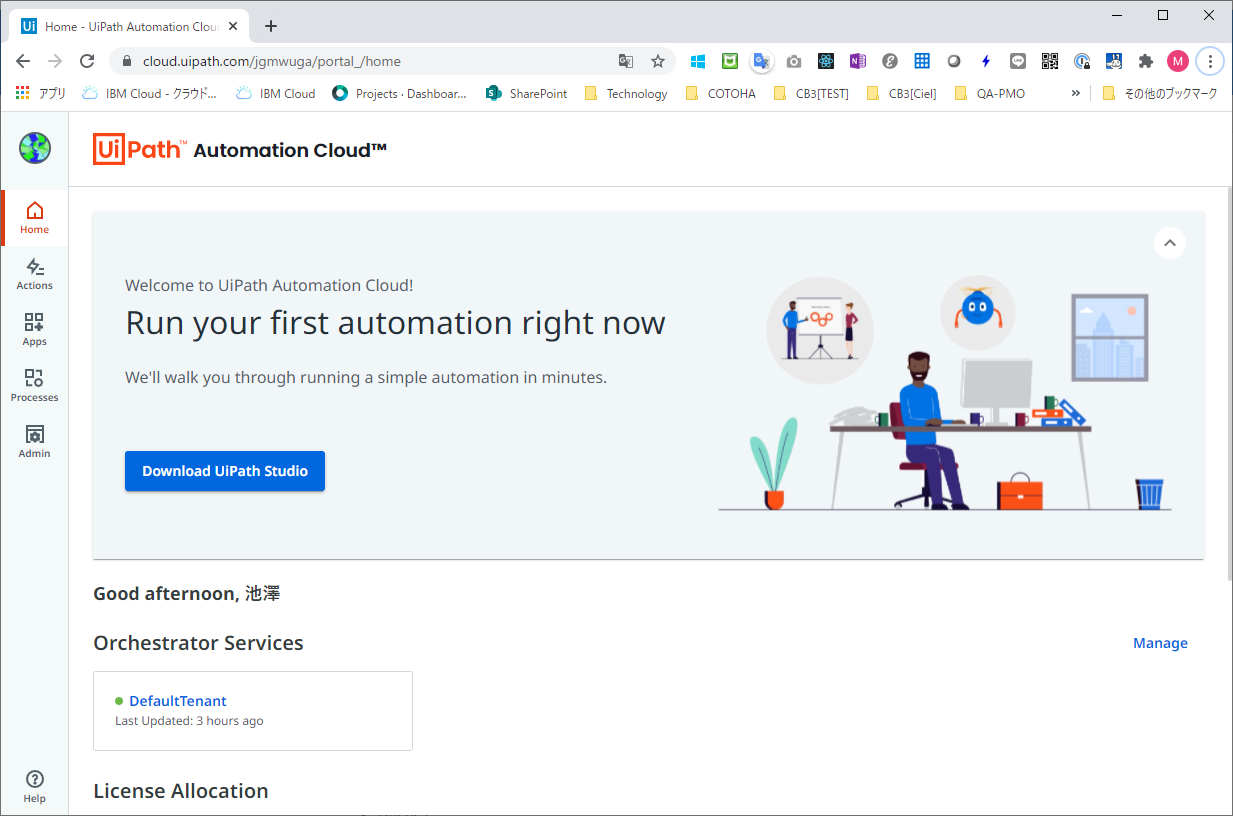
UiPath Automation Cloudの画面を開き、「Admin」→Tenantを選択します。(画面が変更になっている可能性がありますので、実際の画面に従い操作をお願いいたします。)
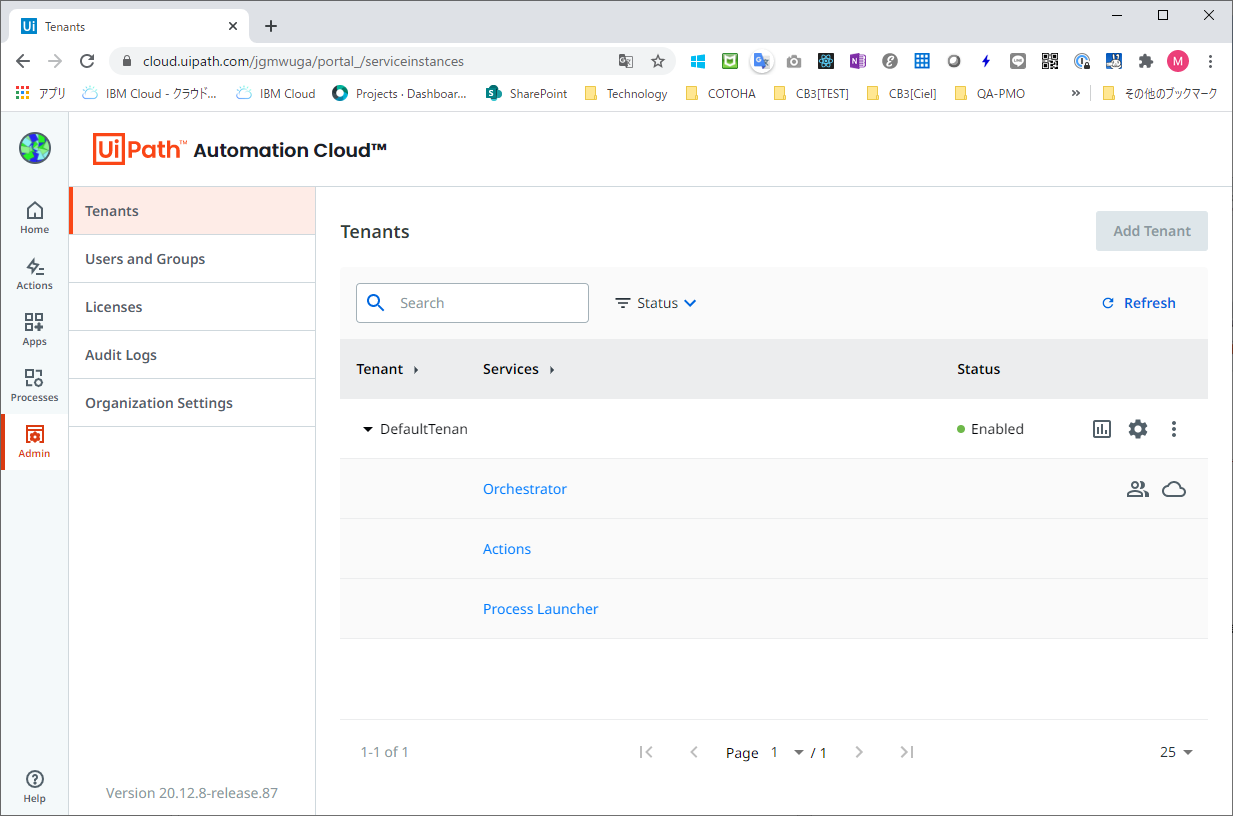
テナント名の左の▼印をクリックし下に向けるとServiceが展開されます。Orchestratorと表示さてている部分の「雲のマーク」をクリックします。
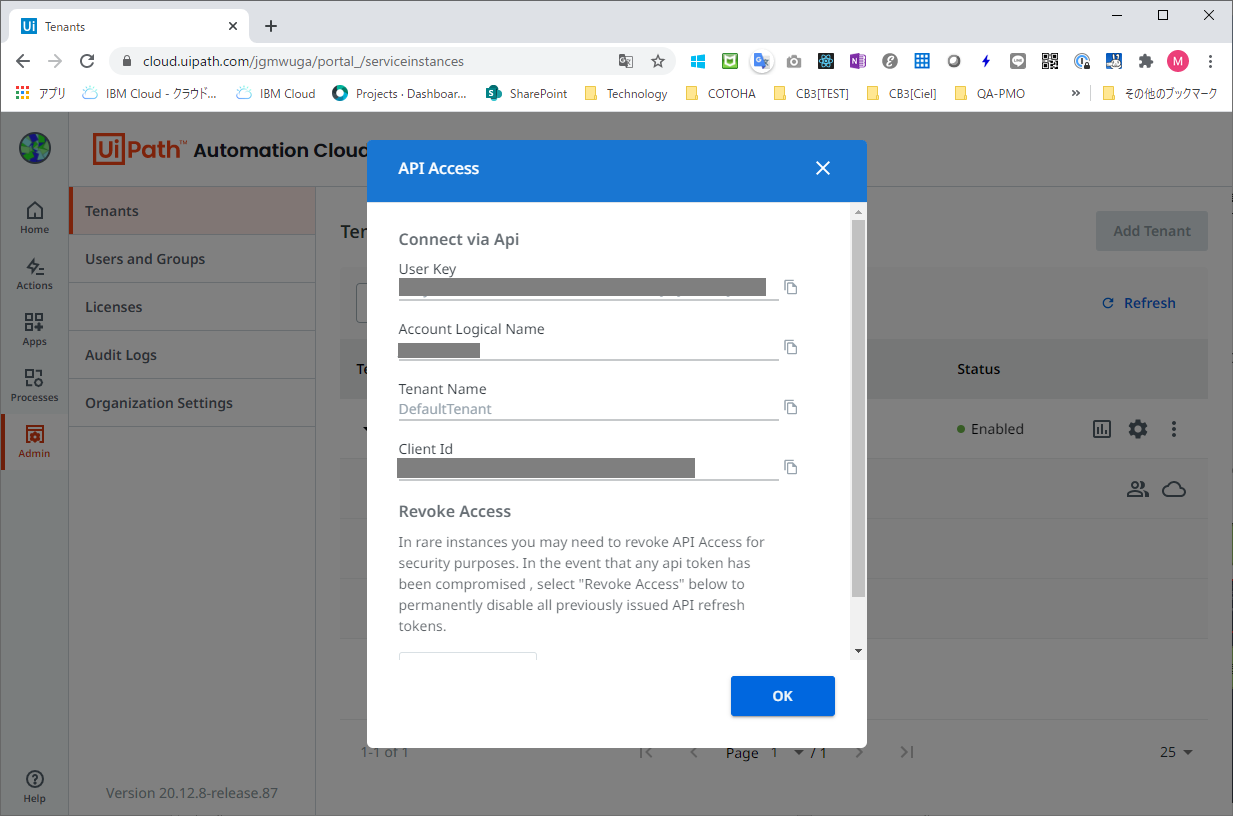
表示される「User Key」がリフレッシュトークンとなりますので、控えてください。
対話フローを設定する
ジョブの登録を行う対話フローを作成する
CB3の対話フローから、orchestratorに登録済みのロボットとプロセス、パラメーターを指定してジョブを登録することができます。(※ジョブ実行結果の表示や実行結果のExcelファイル等をCB3で受け取ることはできません。)
「チャット画面から入力したユーザー名と区分を元に、業務タスクAを実行する」 というフローを対話フローに設定する方法を例示します。
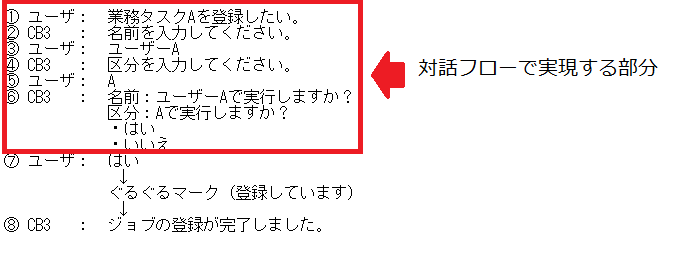
このような処理を行う場合に対話フローの登録は以下のように設定します。
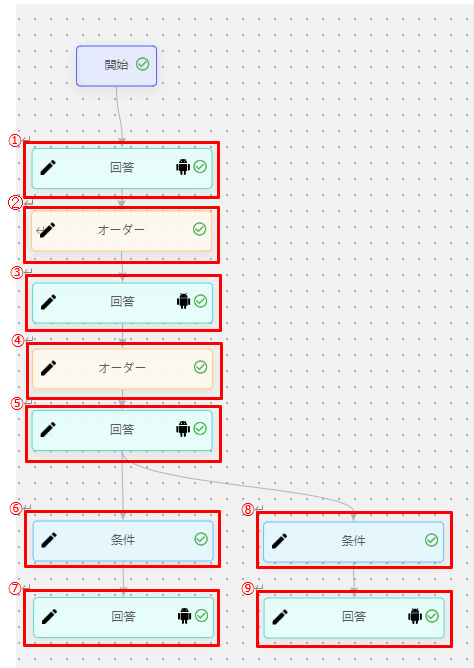
それぞれのノードの設定内容を例示します。
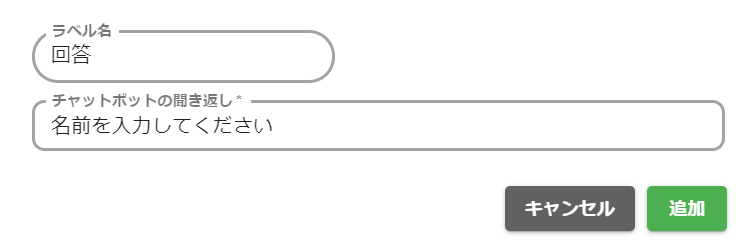
① 回答ノード
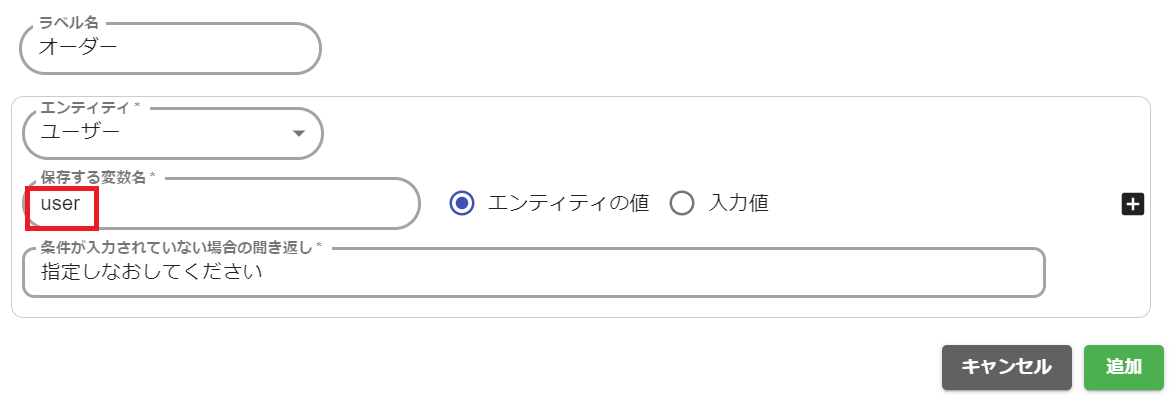
②オーダーノード
保存する変数「user」は後述する⑤回答ノードで使用します。
③回答ノード
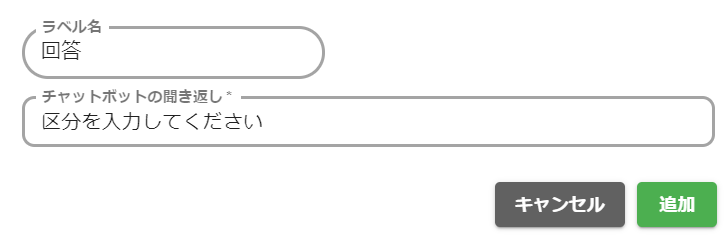
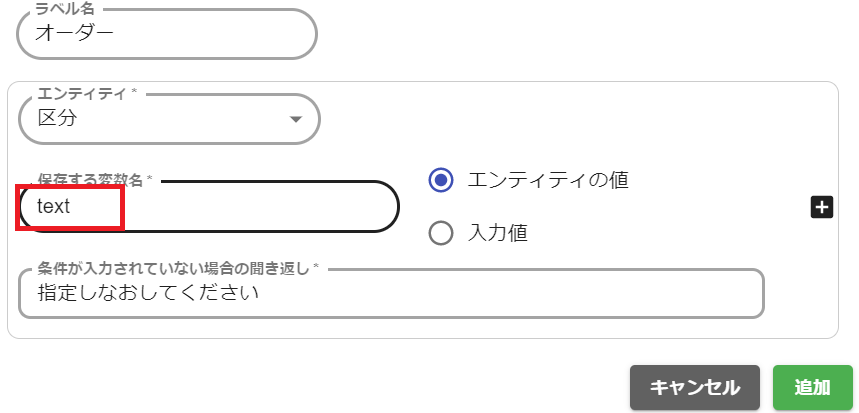
④オーダーノード
保存する変数「text」は後述する⑤回答ノードで使用します。
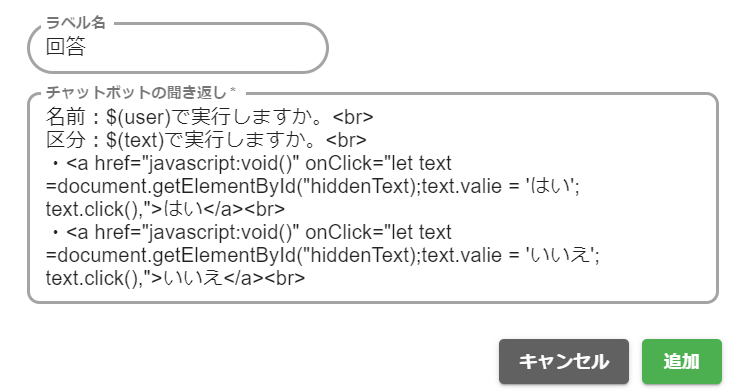
⑤回答ノード
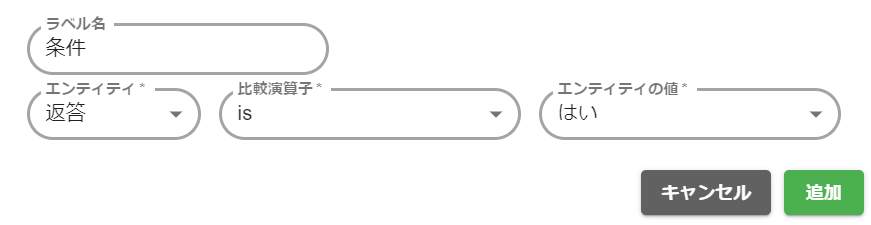
⑥条件ノード
条件が「はい」の場合の例です。
⑦回答ノード
nameの部分には以下で登録する外部連携APIの名前を指定します。
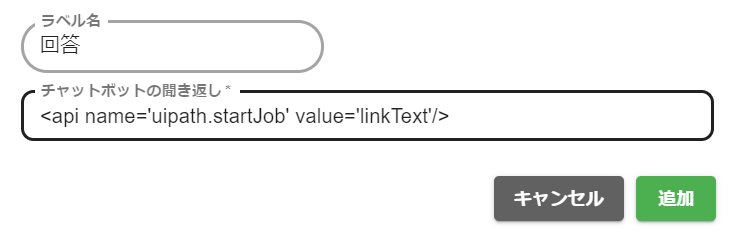
次にUiPathと連携するAPIをCB3の外部連携に登録します。外部連携を選択し登録ボタンを押してください。例ではジョブを登録するAPIとして「uipath.startJob」という名前で登録を行います。
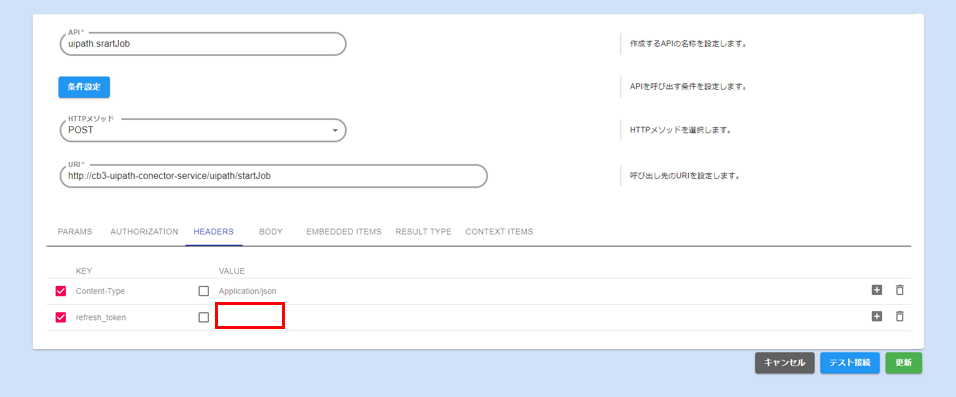
- HEADERSは下の画像を参考にして、指定を行います。
refresh_token(赤枠)にはリフレッシュトークンの取得の項で作成したリフレッシュトークンを指定します。
- BODYは下の画像を参考にして、指定を行います。
paramsの中はorchestratorのプロセスで確認できるパラメータと同じになるように指定を行います。
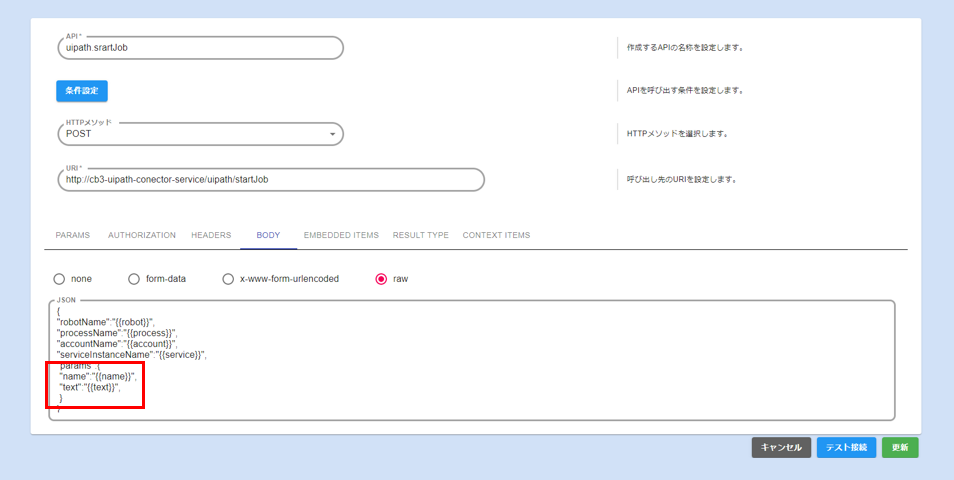
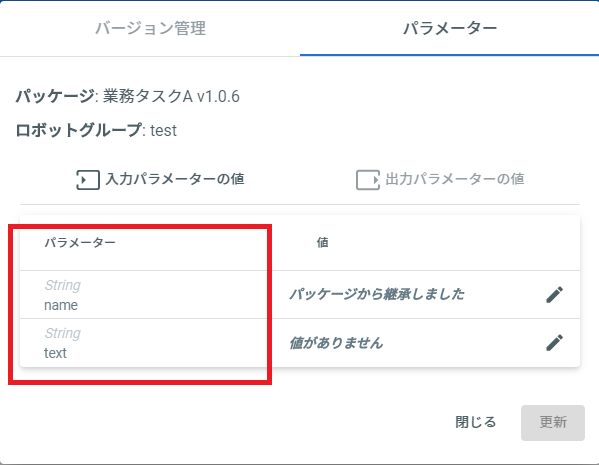
“[パラメーター]” : “{{ [設定したい変数名] }}” のように設定します。
複数指定します場合は、行末に「,(カンマ)」を付けます。
- EMBEDDED ITEMSは下の画像を参考にして、指定を行います。(例は②④オーダーノードで保存した変数を使います。)
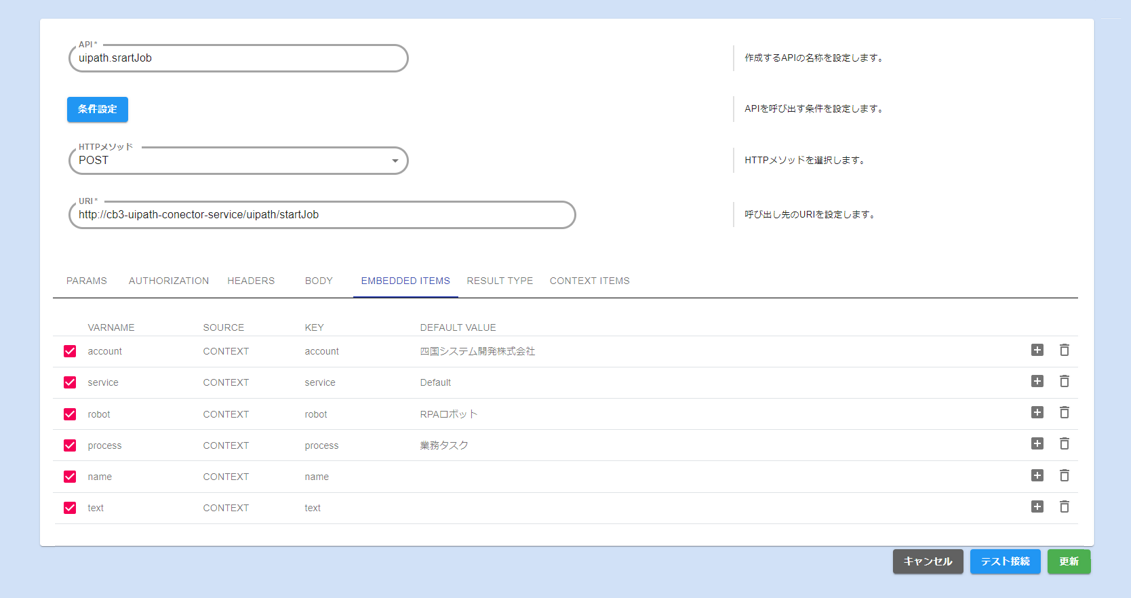
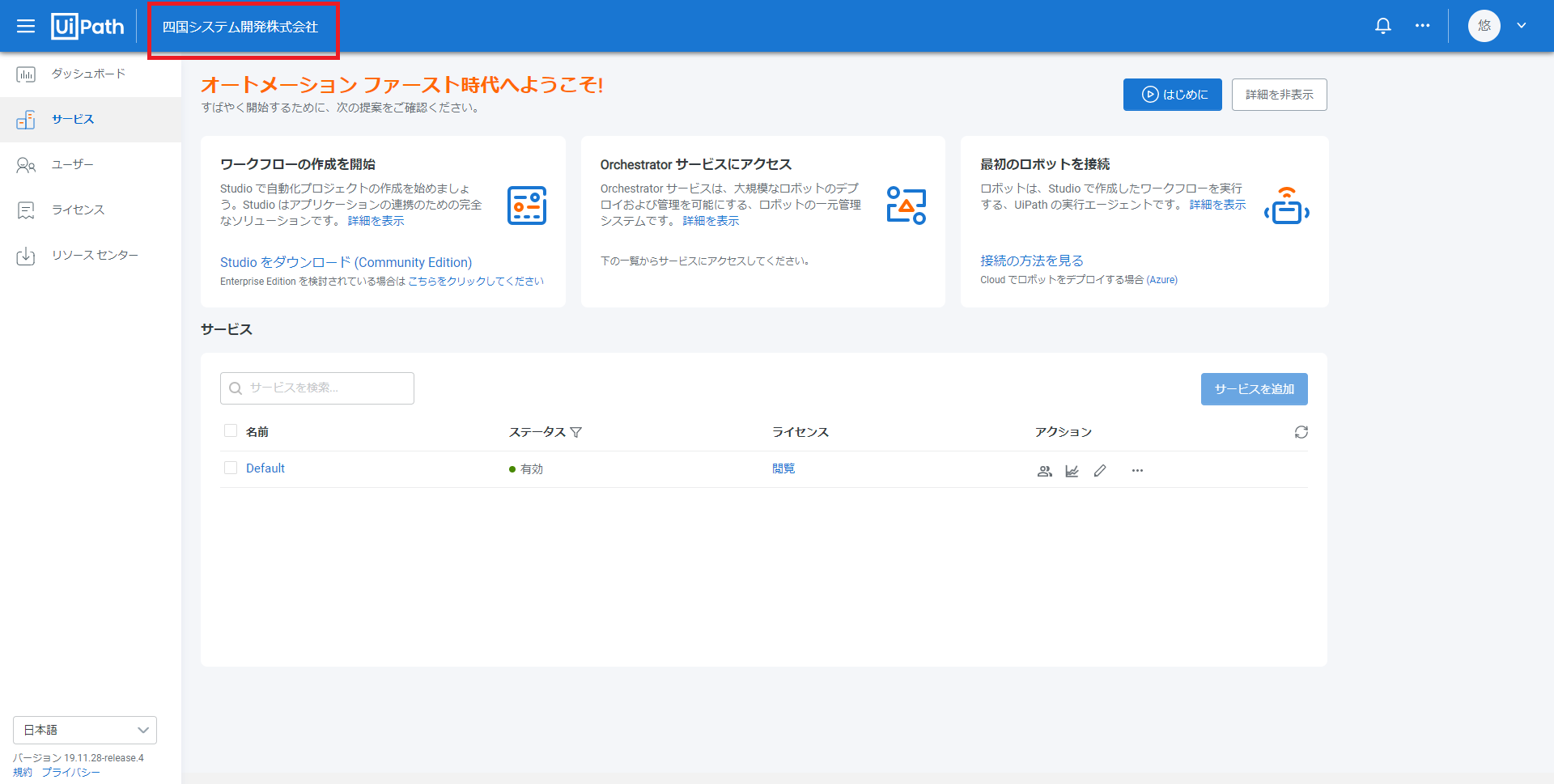
EMBEDDED ITEMSで指定するaccountには、UiPath Cloud Platformトップページに表示されるアカウントを指定します。以下画面は例としてUiPath画面上で確認する場合の参考としてください。
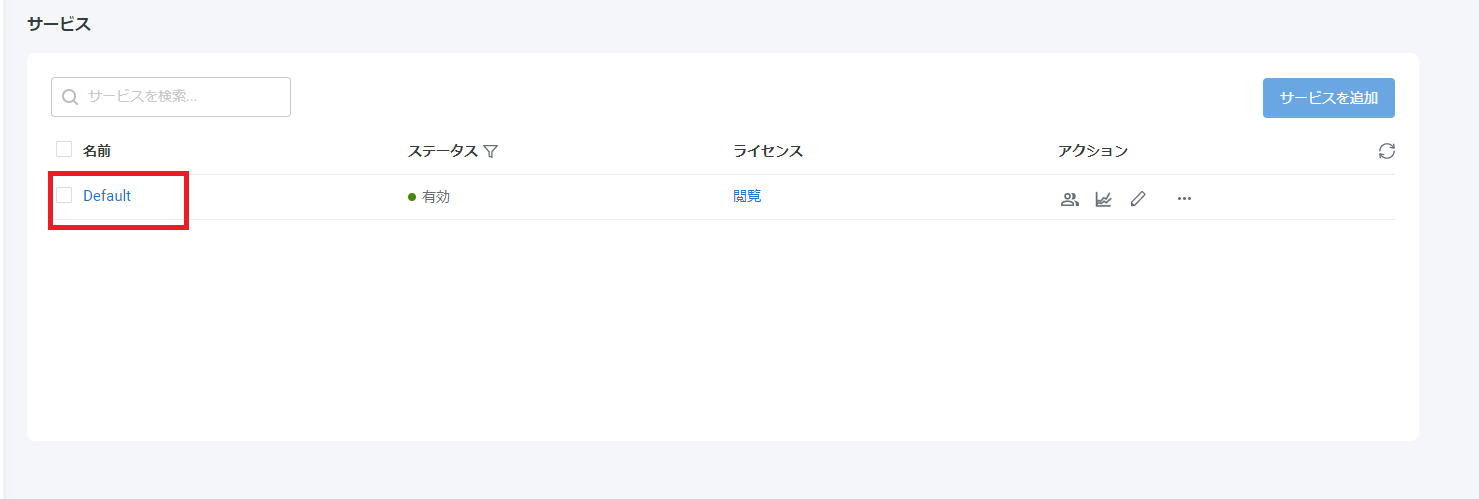
EMBEDDED ITEMSで指定するserviceには、UiPath Cloud Platformのサービスに表示されるサービスの名義を指定します。
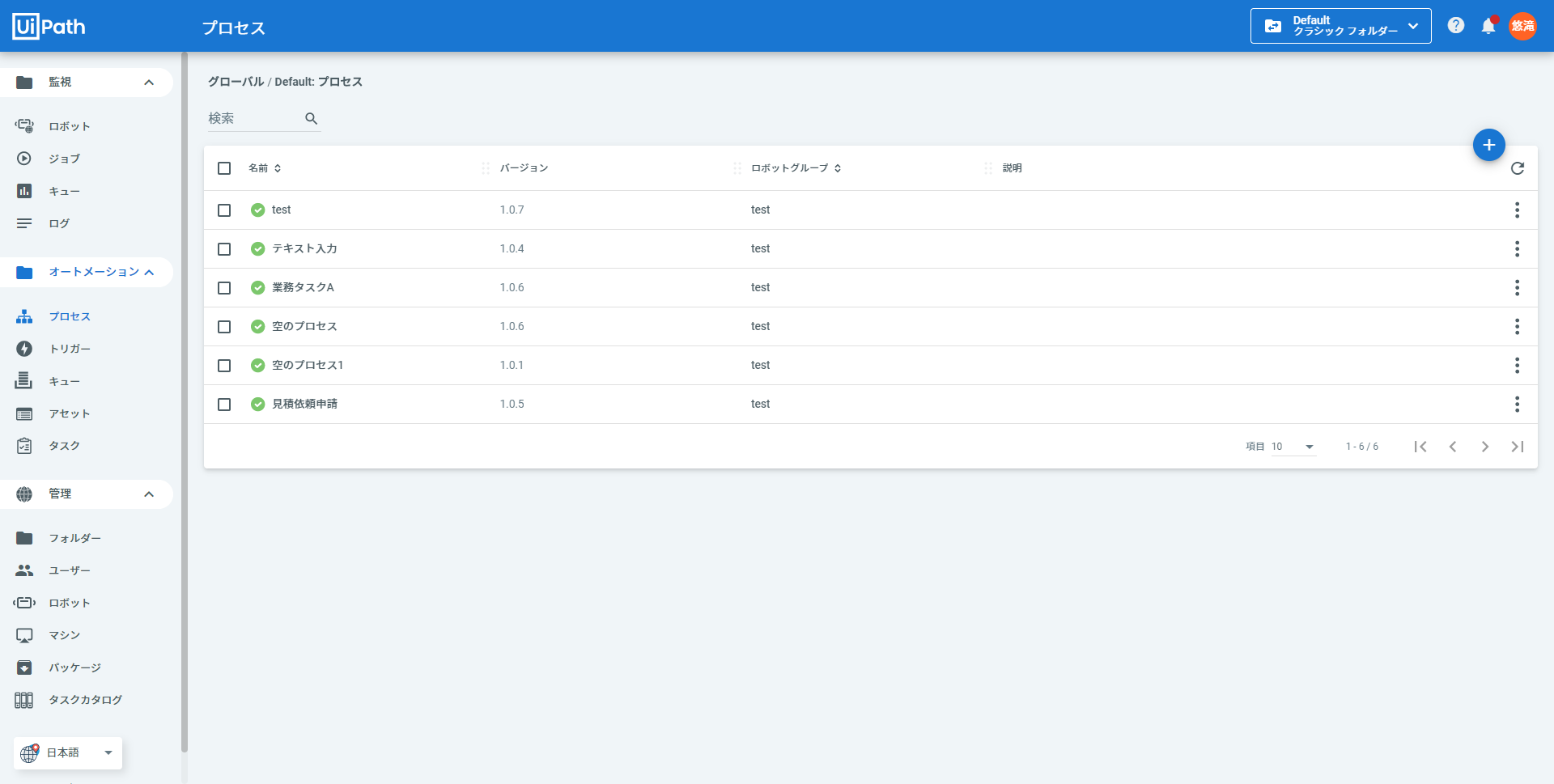
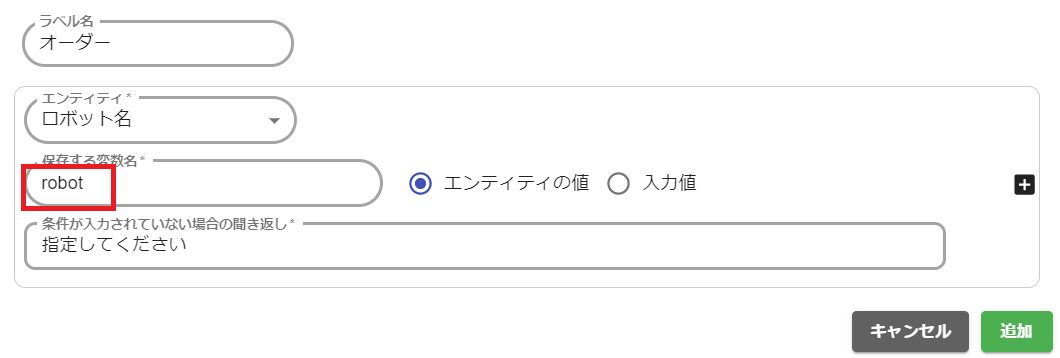
EMBEDDED ITEMSで指定するrobotには、orchestratorに登録済みロボットのロボット名を指定します。
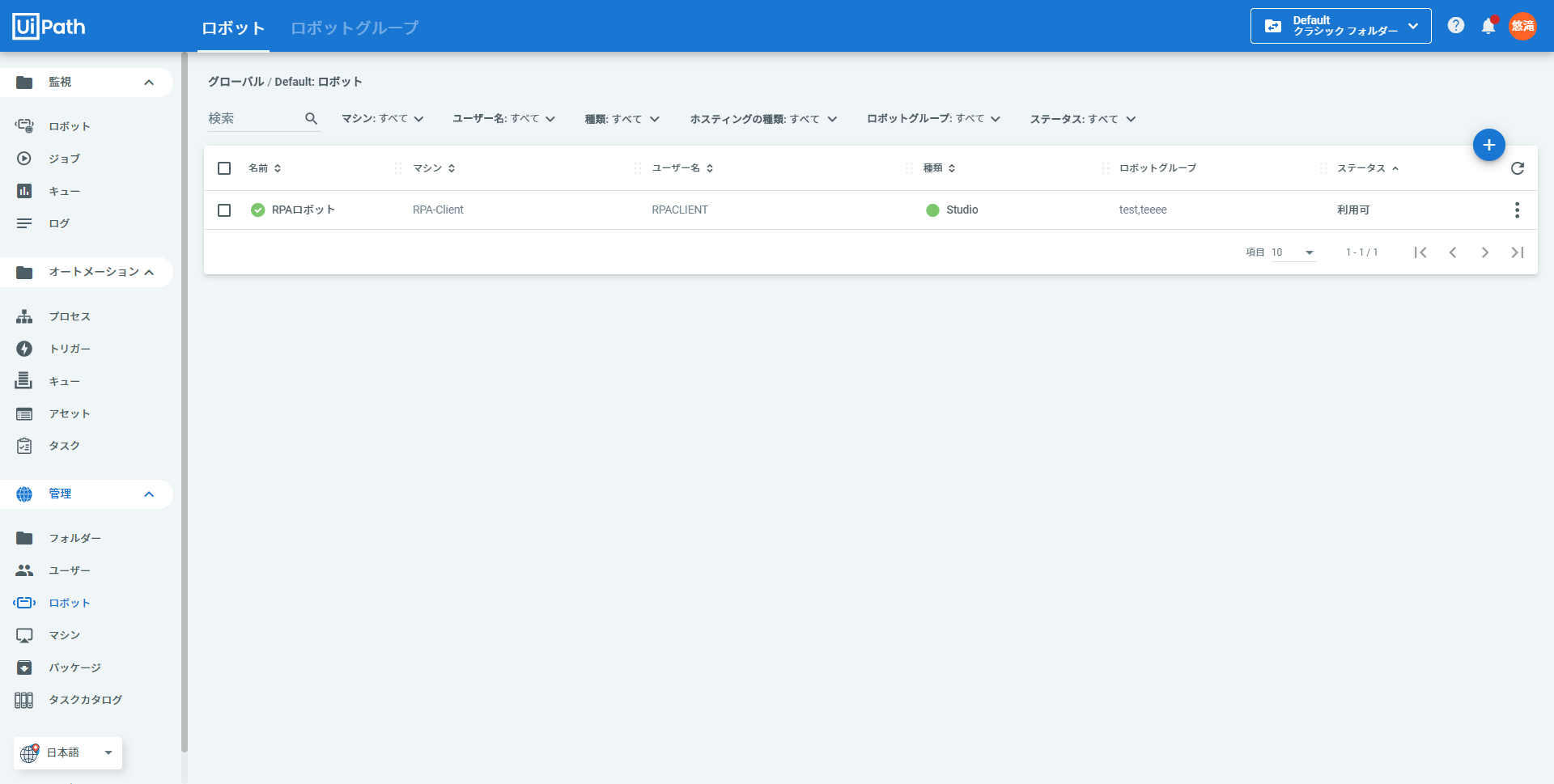
EMBEDDED ITEMSで指定するprocessには、orchestratorに登録済みプロセスのプロセス名を指定します。
⑧条件ノード
条件が「いいえ」の場合の例です。

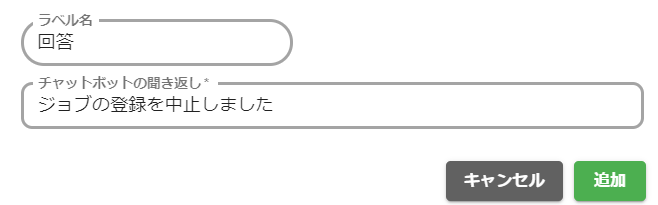
⑨回答ノード
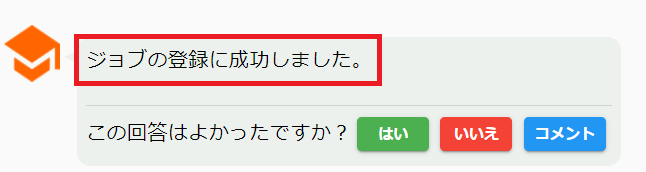
設定を行い、チャット画面から対話フローを実行するとメッセージが表示されます。
ジョブの取得をする対話フローを作成する
CB3の対話フローから、orchestratorに登録済みのロボットとプロセスを指定してジョブの実行結果のうち最新の実行結果を取得できます。 (※ジョブ実行結果の表示や実行結果のExcelファイル等をCB3で受け取ることはできません。)
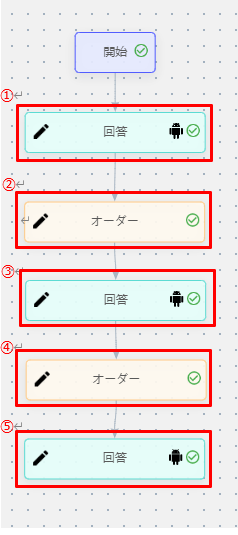
「チャット画面から入力したロボット名とプロセス名を元に、実行結果を確認する」 というフローを対話フローに設定する方法を例示します。
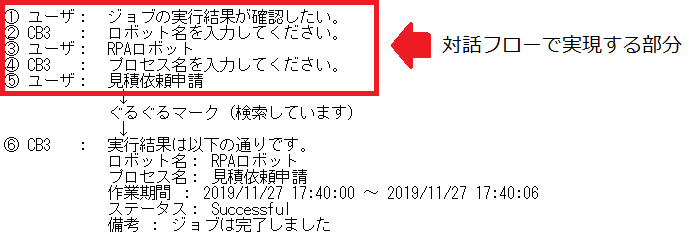
このような対話を行う場合、フローは以下のように設定します。
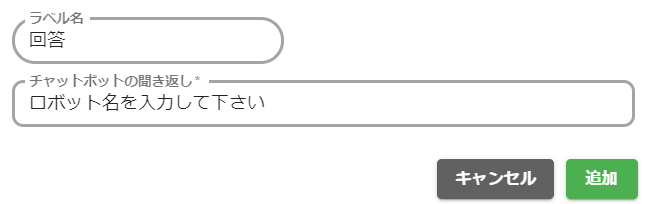
①回答ノード
②オーダーノード
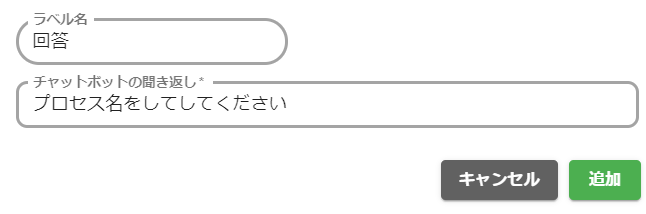
③回答ノード
④オーダーノード
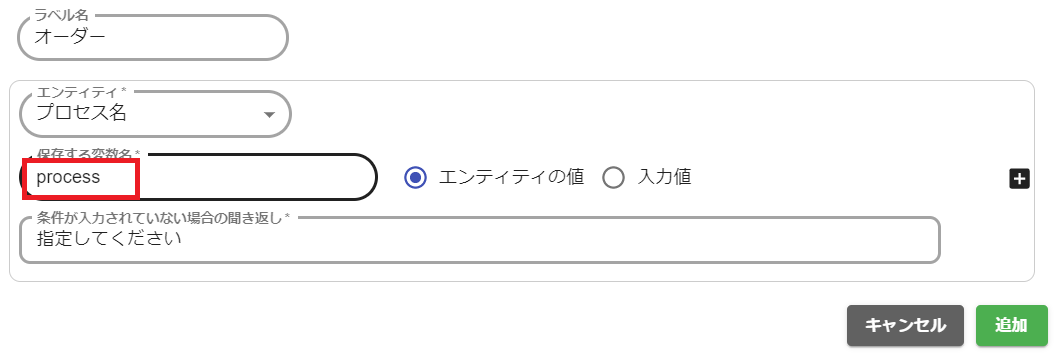
⑤回答ノード
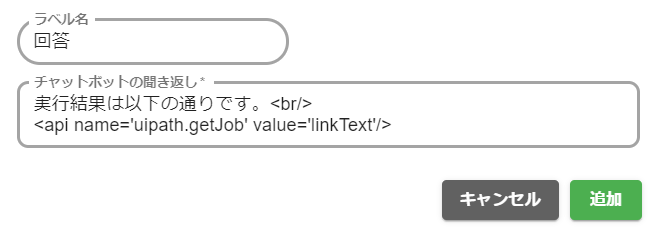
次にUiPathと連携するAPIをCB3の外部連携に登録します。左のメニューから外部連携を選択し登録ボタンを押してください。例ではジョブを登録するAPIとして「uipath.getJob」という名前で登録を行います。
- HEADERSは下の画像を参考にして、指定を行います。
refresh_token(赤枠)にはリフレッシュトークンの取得の項で作成したリフレッシュトークンを指定します。
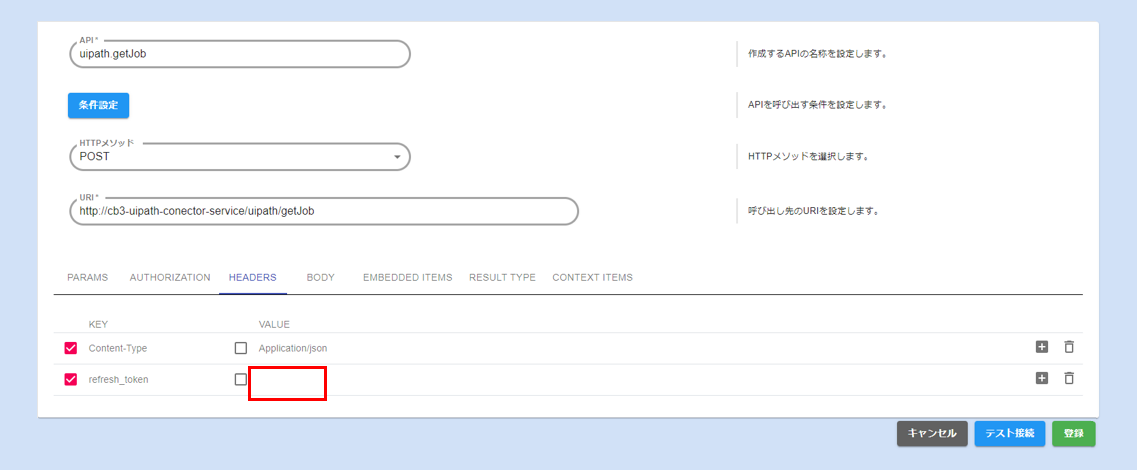
- BODYは下の画像を参考にして、指定を行います。
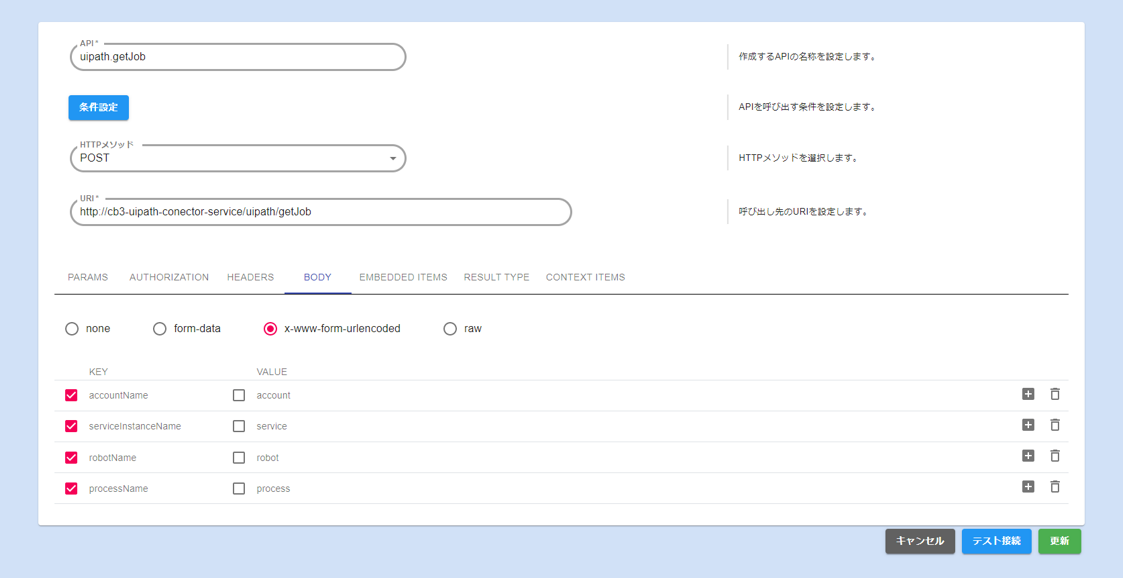
- EMBEDDED ITEMSは下の画像を参考にして、指定を行います。(例は②④オーダーノードで保存した変数)
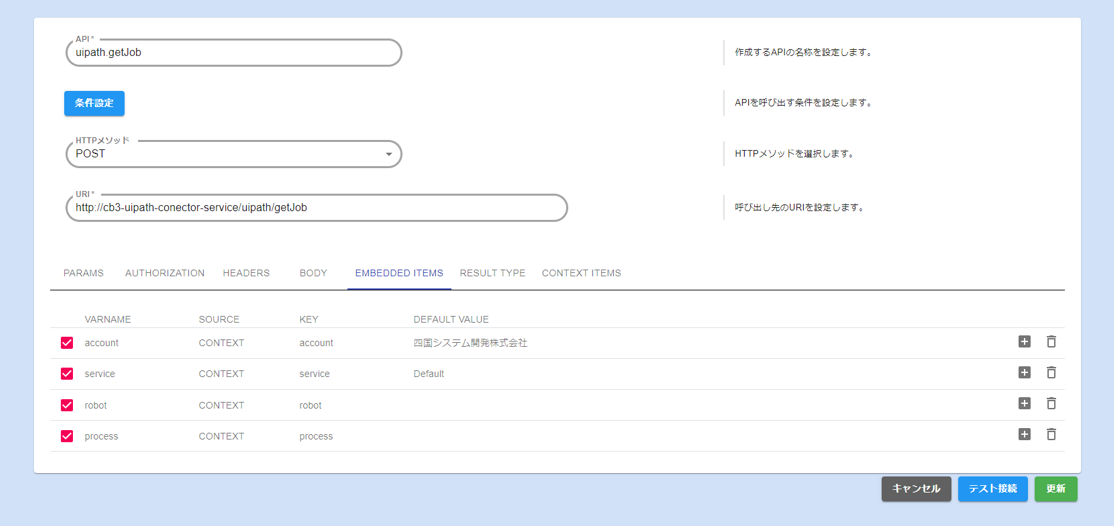
EMBEDDED ITEMSで指定するaccountには、UiPath Cloud Platformトップページに表示されるアカウントを指定する。以下画面は例としてUiPath画面上で確認する場合の参考としてください。
EMBEDDED ITEMSで指定するserviceには、UiPath Cloud Platformのサービスに表示されるサービスの名義を指定する。
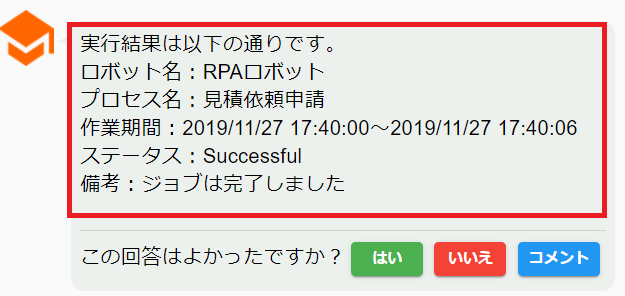
設定を行い、チャット画面から対話フローを実行するとメッセージが表示されます。