リリースノート V3.11.0
変更内容一覧
| No. | 機能 | 変更の影響範囲 | 対象製品 ※ |
|---|---|---|---|
| 1 | オムニチャネル(Teams、Slack)経由でチャットを利用していて、かつ、使用中のワークスペースが1つ以下の場合には、カテゴリ選択を行えないようになりました。選択中のカテゴリー表示も行いません。 | チャット画面 管理画面 | CB3 CB3LE CB4-人総 CB4-商蔵 |
| 2 | TeamsとSlackから生成AIを利用している場合、AIからの回答が画面上段階的に表示されるようになりました。 | Teams Slack | CB3 CB3LE |
| 3 | GPTのモデルごとにトークンの最大数を設定できるように変更しました。OpenAI社のモデルを利用している場合は選択したモデルに応じたトークンの最大数が自動的に設定されます。Azure OpenAIを利用している場合には適切なトークンの最大数を入力してください。 | チャット画面 管理画面 チャットボット | CB3 CB3LE きんちゃぼ |
| 4 | GPT機能の有効無効のスイッチを追加し、管理者が設定できるようになりました。 | チャット画面 管理画面 | CB3 CB3LE |
| 5 | きんちゃぼのチャットログに、回答文への追加、あるいはその他対応した備考の記録を残せる欄を追加いたしました。 | チャットログ | きんちゃぼ |
| 6 | きんちゃぼの学習データアプリにて区分を無効(レコードを無効)にした際、無効にした理由を設定できるようになりました。 | 学習データアプリ | きんちゃぼ |
| 7 | きんちゃぼの学習データアプリにて各レコードの担当者、カテゴリを設定できるようになりました。 | 学習データアプリ | きんちゃぼ |
| 8 | きんちゃぼの学習データ一覧画面上で、HTMLで書かれた回答文を表示されるイメージで確認できるようになりました。 | 学習データアプリ | きんちゃぼ |
| 9 | 分割交差テストを学習データテスト画面上から行えるようになりました。 | 管理画面 | CB3 CB3LE |
| 10 | バージョンアップ時に行う必要があったマニュアルサイトリンクの変更を簡易化しました。 | ワークスペース 学習データ チャットボット チャットログ | きんちゃぼ |
| 11 | 【不具合対応】kintoneの機能を利用してCSVファイルの読み込みをした時に、ファイル内に改行が含まれていると発生するエラーを解消しました。 | ワークスペース 学習データ | きんちゃぼ |
| 12 | 【不具合対応】GPT利用時に5000文字超の質問を入れた場合のエラーメッセージが不適切であったため修正いたしました。 | チャット画面 | CB3 CB3LE |
| 13 | 【不具合対応】GPT利用時にhttp400エラー等が発生する問題に対応いたしました。 | チャット画面 | CB3 CB3LE |
(※対象製品凡例)
CB3 : CB3
CB3LE : CB3 Lite Edition
CB4-人総 : CB4-人事・総務
CB4-商蔵 : CB4-商蔵奉行クラウド
きんちゃぼ : きんちゃぼ
共通 : 全製品に共通
変更内容詳細
No.1 オムニチャネル(Teams、Slack)経由でチャットを利用していて、かつ、使用中のワークスペースが1つ以下の場合には、カテゴリ選択を行えないようになりました。選択中のカテゴリー表示も行いません。
オムニチャネル経由でチャットを利用している場合は「category」コマンドを利用することでカテゴリ選択が可能ですが、使用中のワークスペースが0の場合は「使用中のワークスペースがありません。」1つの場合は「使用できません。」と表示され利用することができなくなります。
また、ワークスペースが1つ以下の場合はチャット開始時の「現在選択中のカテゴリー」も表示されなくなります。
No.2 TeamsとSlackから生成AIを利用している場合、AIからの回答が画面上段階的に表示されるようになりました。
GPT等の生成AIへ問い合わせた結果を表示する時に、回答の生成終了後一度に回答を表示していましたが、AIからの回答を受信した都度少しずつ段階的に表示されるようになりました。
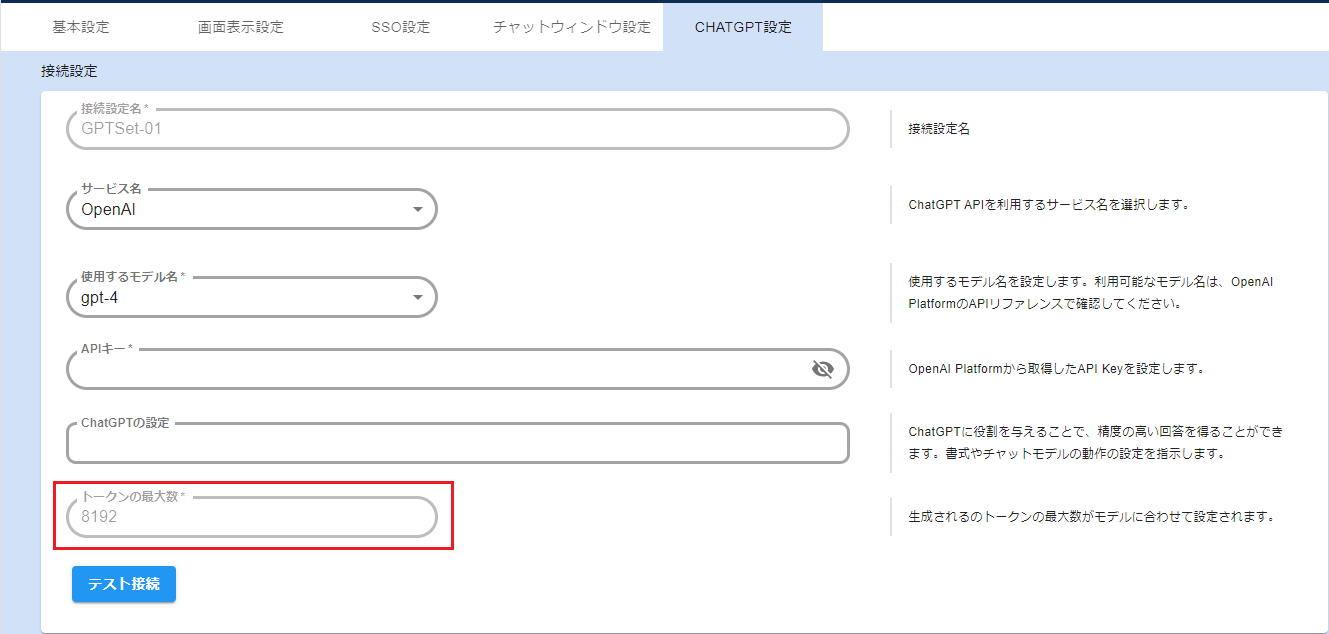
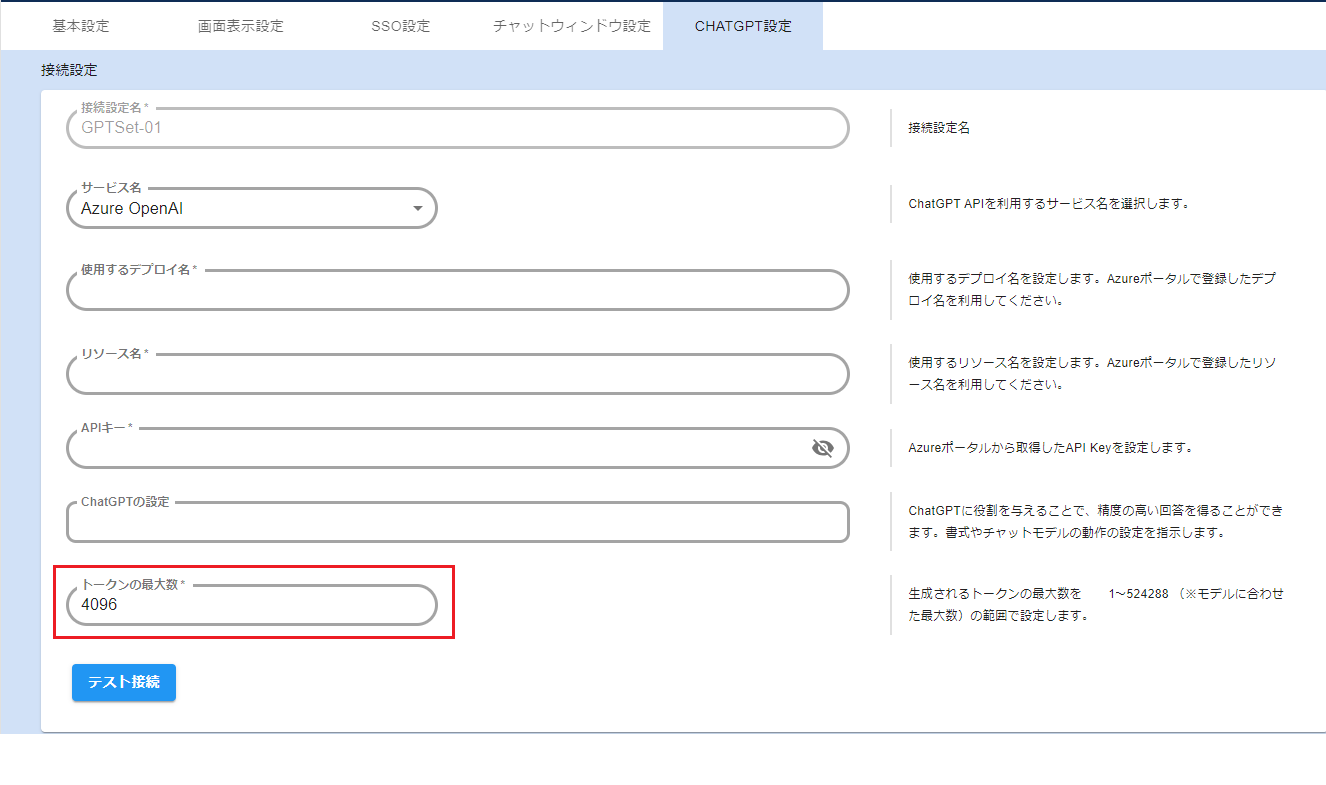
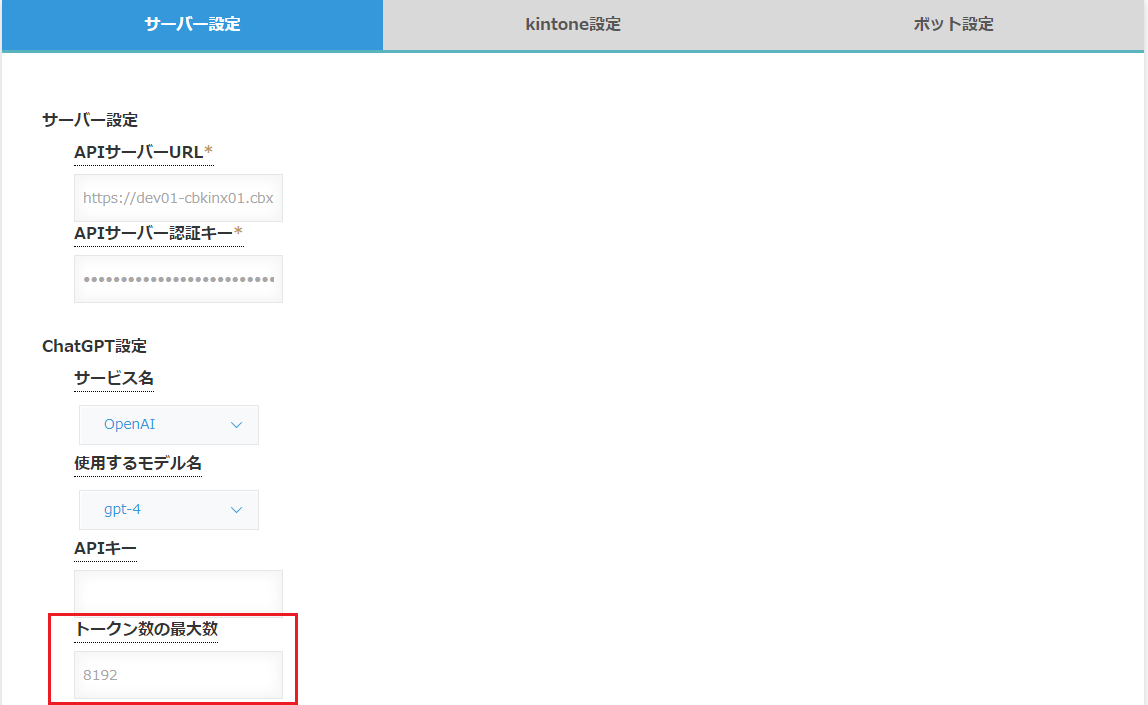
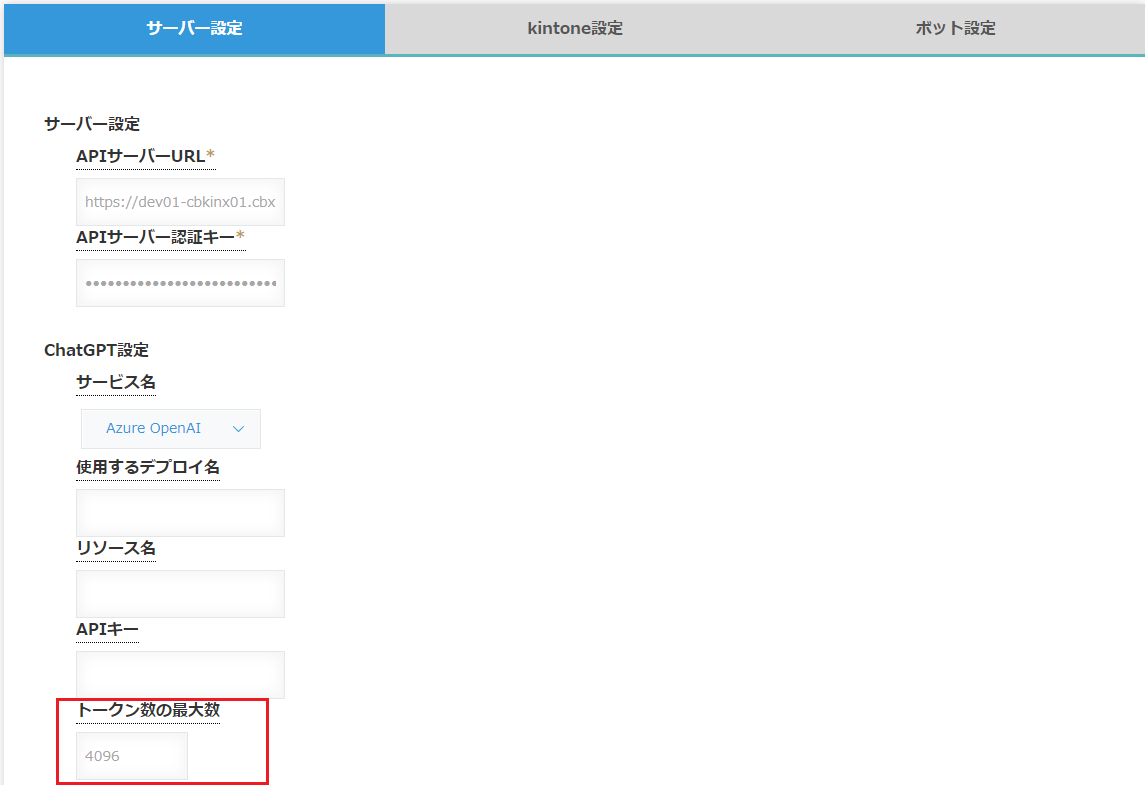
No.3 GPTのモデルごとにトークンの最大数を設定できるように変更しました。
OpenAI社のモデルを利用している場合は選択したモデルに応じたトークンの最大数が自動的に設定されます。Azure OpenAIを利用している場合には適切なトークンの最大数を入力する必要があります。最大数に応じた長さの質問を行えます。
※CB3/CB3 Lite Edition OpenAI選択時
※CB3/CB3 Lite Edition Azure Open AI選択時
※きんちゃぼ Open AI選択時
※きんちゃぼ Azure Open AI選択時
No.4 GPT機能の有効無効のスイッチを追加し、管理者が設定できるようになりました。
GPTを利用する場合にはスイッチをオンにすることで、関連する機能を表示できます。
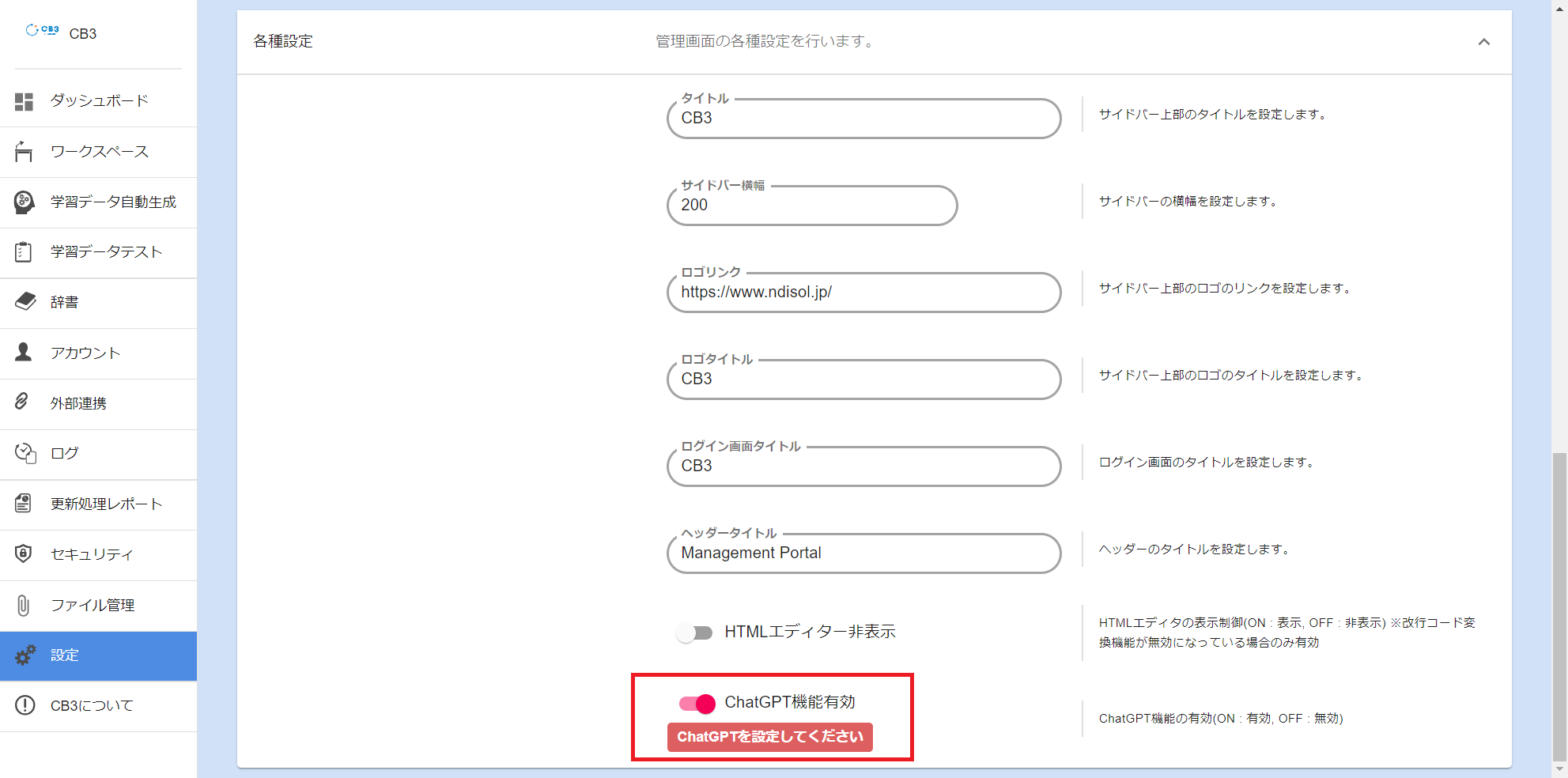
有効にすると以下の内容が表示されます。
- ワークスペースの登録でChatGPTで回答するワークスペースが作成可能になる
- ワークスペースメニューの類似度測定ボタン
- ワークスペースメニューの質問文一覧の質問バリエーションを増やすボタン
- 学習データ自動生成メニュー
- 設定メニューのChatGPT設定タブ
No.5 きんちゃぼのチャットログに、回答文への追加、あるいはその他対応した備考の記録を残せる欄を追加いたしました。
きんちゃぼのチャットログに、回答文への追加対応した場合の記録、あるいはその他の対応をした場合の備考を残せる欄を追加いたしました。
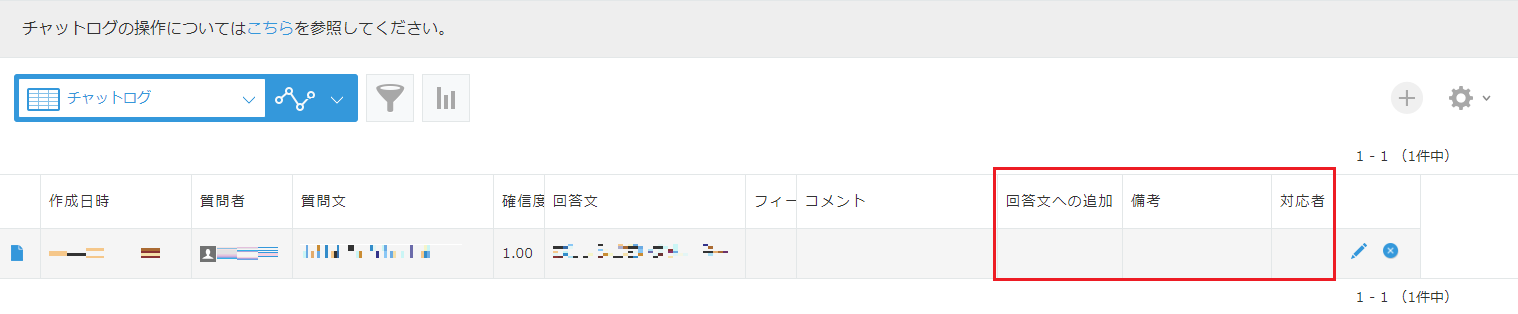
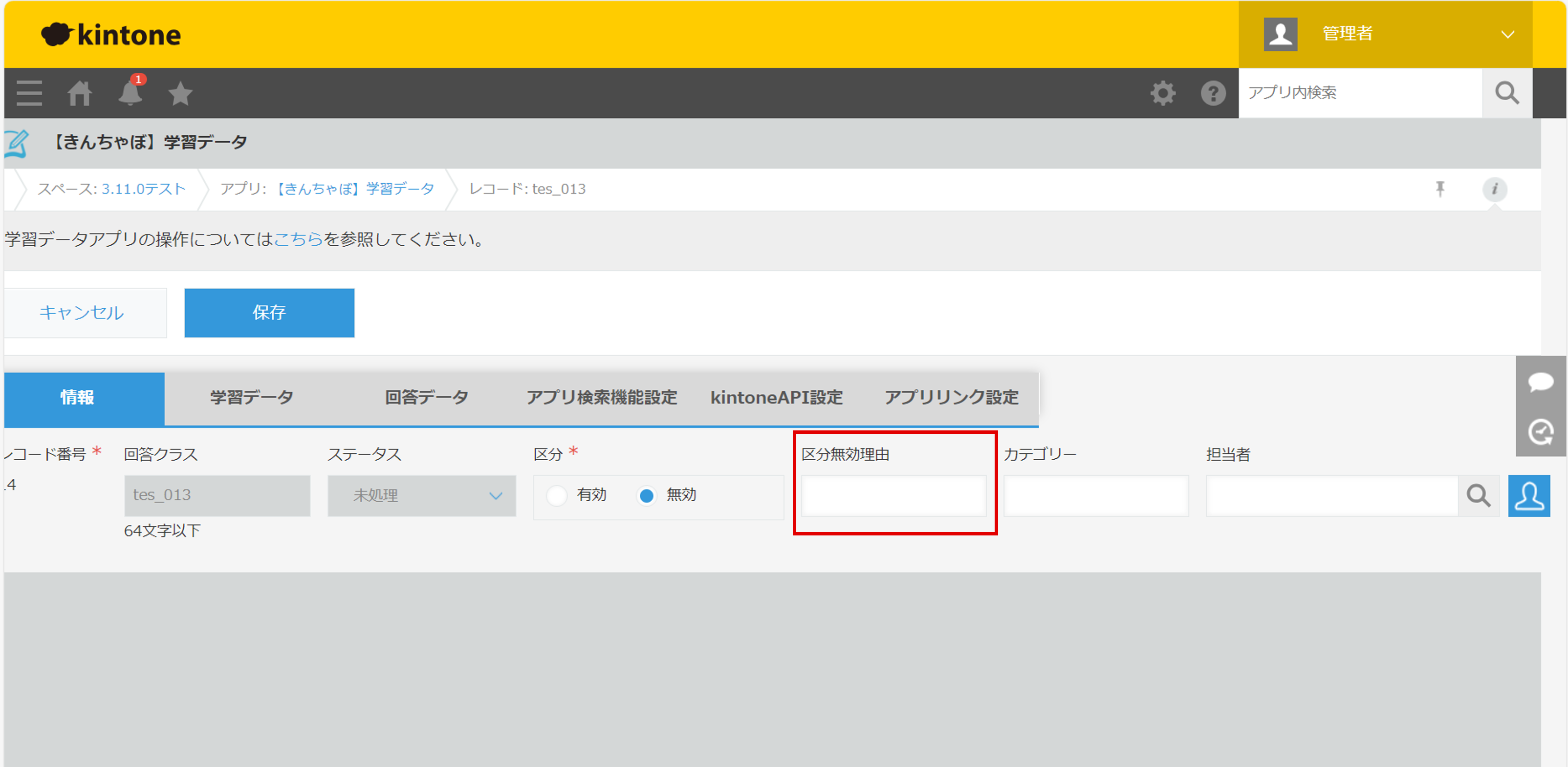
No.6 きんちゃぼの学習データアプリにて区分を無効(レコードを無効)にした際、無効にした理由を設定できるようになりました。
区分を無効設定にした理由を記入できます。
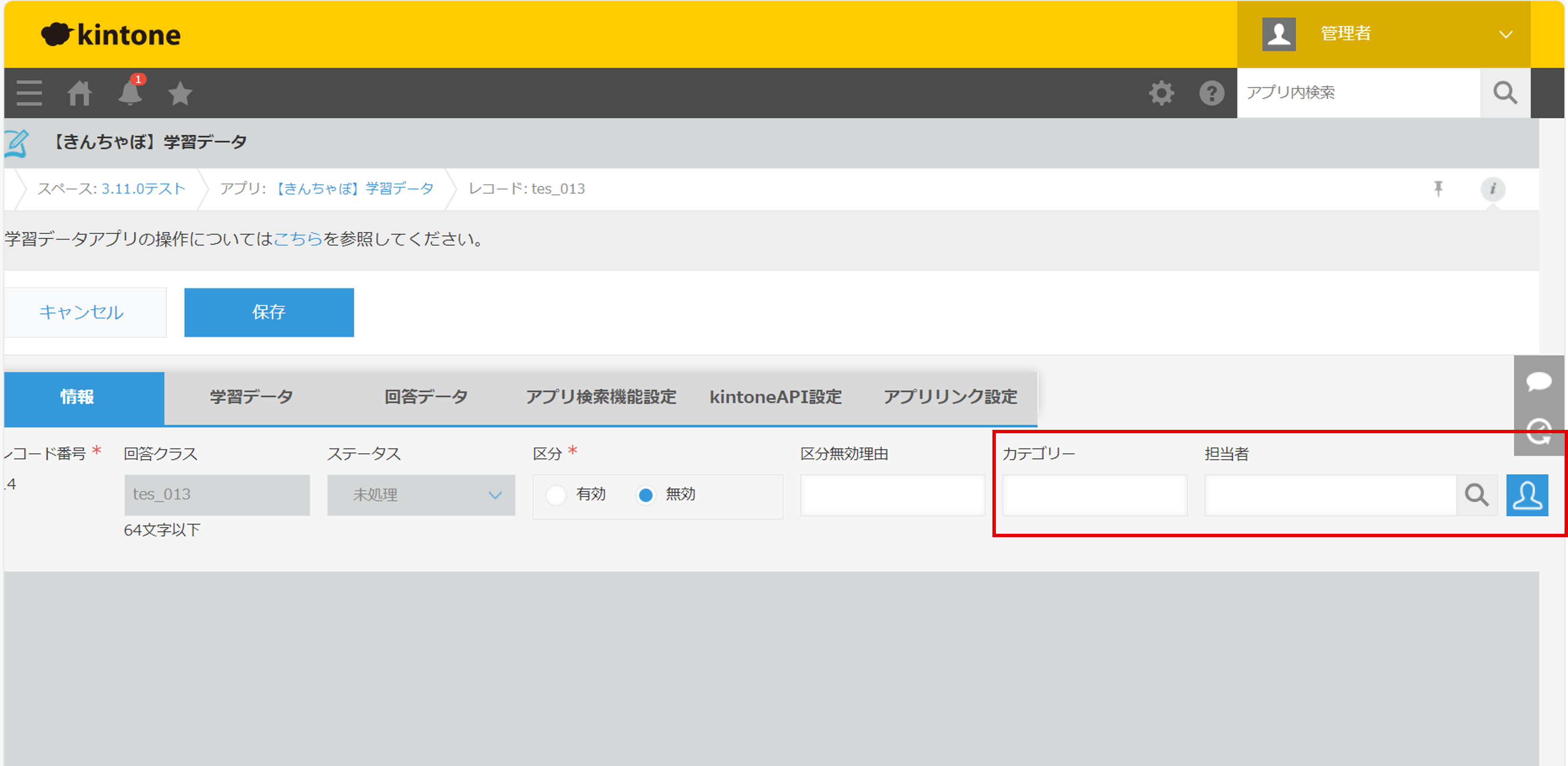
No.7 きんちゃぼの学習データアプリにて各レコードの担当者、カテゴリを設定できるようになりました。
学習データの各レコードにカテゴリーや担当者を設定し、管理を行うことができるようになりました。
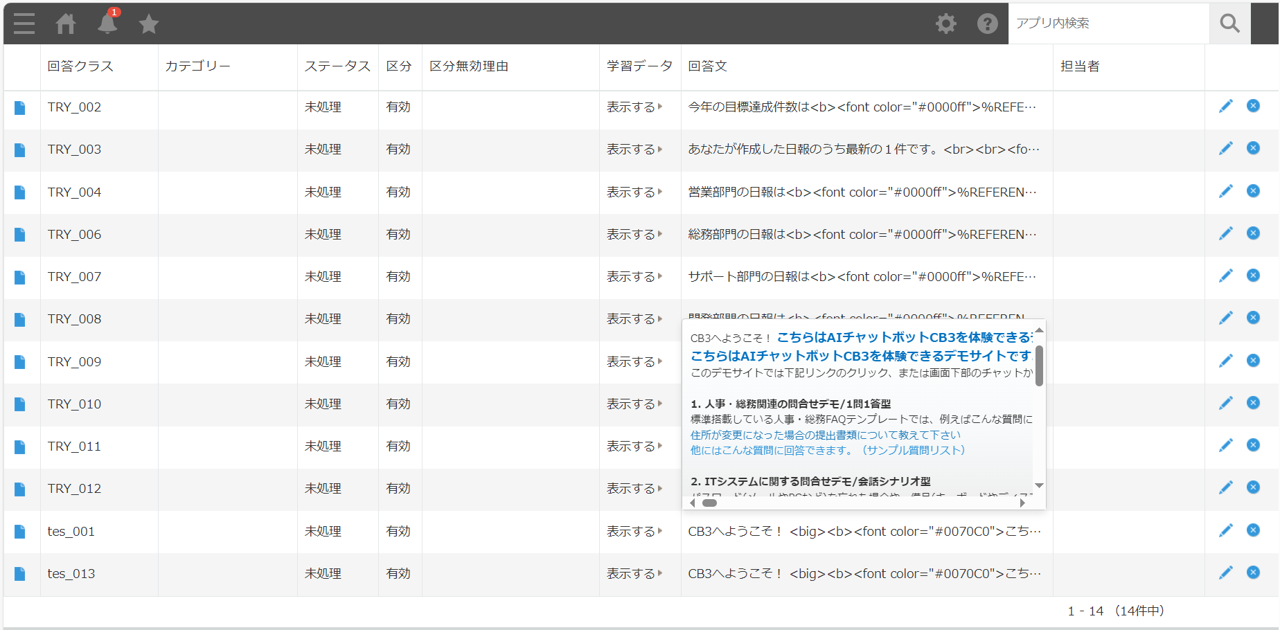
No.8 きんちゃぼの学習データ一覧画面上で、HTMLで書かれた回答文を表示されるイメージで確認できるようになりました。
回答文フィールドの回答文テキストにカーソルを合わせることで確認できます。
No.9 分割交差テストを学習データテスト画面上から行えるようになりました。
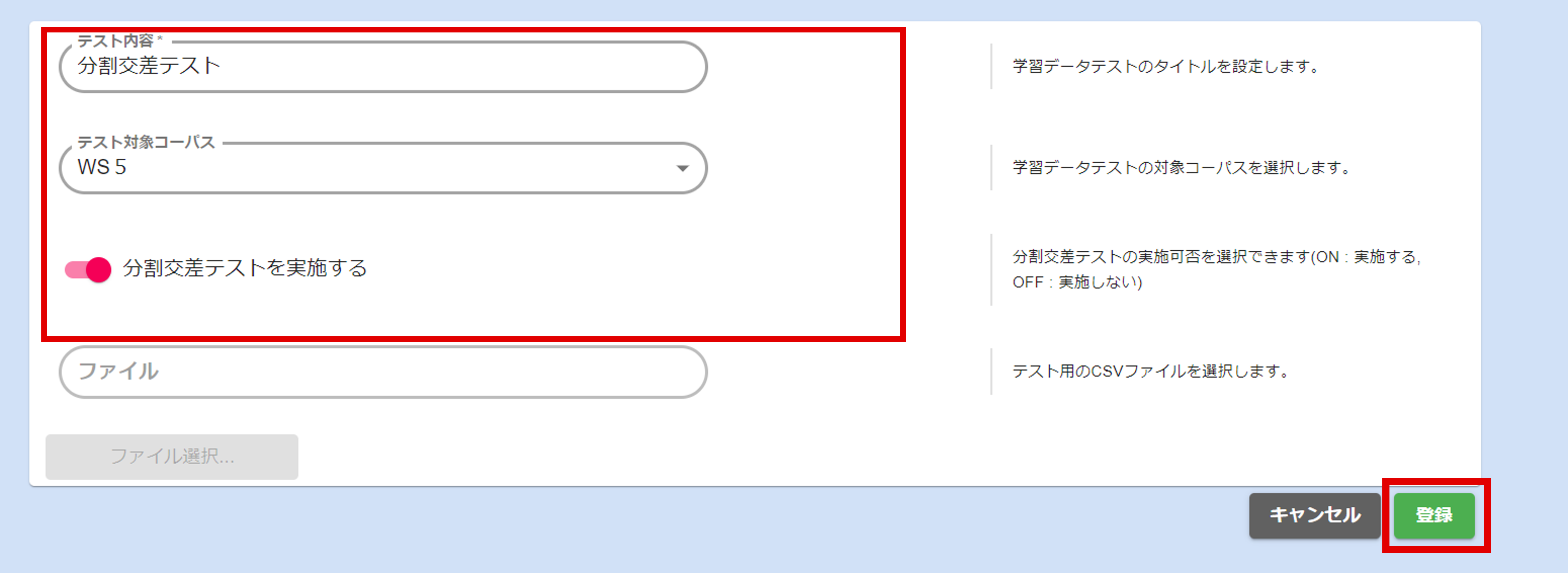
学習データの分割交差テストが学習データテストの画面から実行できるようになりました。
学習データテストタブのテスト登録画面よりテストしたい学習データの入ったワークスペース、分割交差テストを実施するを選択、登録することで自動で分割交差テストを実行できます。
No.10 バージョンアップ時に行う必要があったマニュアルサイトリンクの変更を簡易化しました。
これまではバージョンアップ時にアプリの再インストール等の作業を行う必要がありましたが、作業が不要になります。
その他不具合を修正
No.11 【不具合対応】kintoneの機能を利用してCSVファイルの読み込みをした時に、ファイル内に改行が含まれていると発生するエラーを解消しました。
ワークスペースアプリのワークスペース名、学習データアプリの回答クラス、質問文に改行が含まれたcsvファイルを読み込んだ時に、ワークスペース作成時や一括学習時にエラーが発生することがあったため、これを解消しました。
No.12 【不具合対応】GPT利用時に5000文字超の質問を入れた場合のエラーメッセージが不適切であったため修正いたしました。
「サーバとの通信でエラーが発生しました。」と表示されていたため「入力テキストが長すぎます。5000文字以下で入力してください。」 と表示されるように変更いたしました。
No.13 【不具合対応】GPT利用時にhttp400エラー等が発生する問題に対応いたしました。
GPTへ問い合わせた場合に、http400エラーが発生し「外部連携が有効でないため、管理者にお問い合わせください」とエラーメッセージが表示されてしまう。または、アクセスが集中し「回答のフォーマットエラー。必須項目の”type”を指定してください。 」とエラーメッセージが表示されてしまうケースがございましたが、エラーが発生しないよう処理を改善いたしました。